Conecta Flowctory a un asistente de IA compatible, elige una tarea y copia su brief en el chat. Descubre los modelos disponibles, revisa el presupuesto en créditos y prepara tu trabajo creativo para reutilizarlo.
Guarda estos prompts y la lista de comprobación para demostraciones en un archivo Markdown.
Nueve tareas para probar
Estos briefs preparan primero un presupuesto, un plan o un borrador editable. No representan una generación terminada. Las imágenes públicas de Flowctory sirven como referencias iniciales; un nuevo prompt puede producir un resultado distinto.
Ilustración
Qué necesitas: El brief de abajo; no hace falta una imagen de referencia.
01Imagen
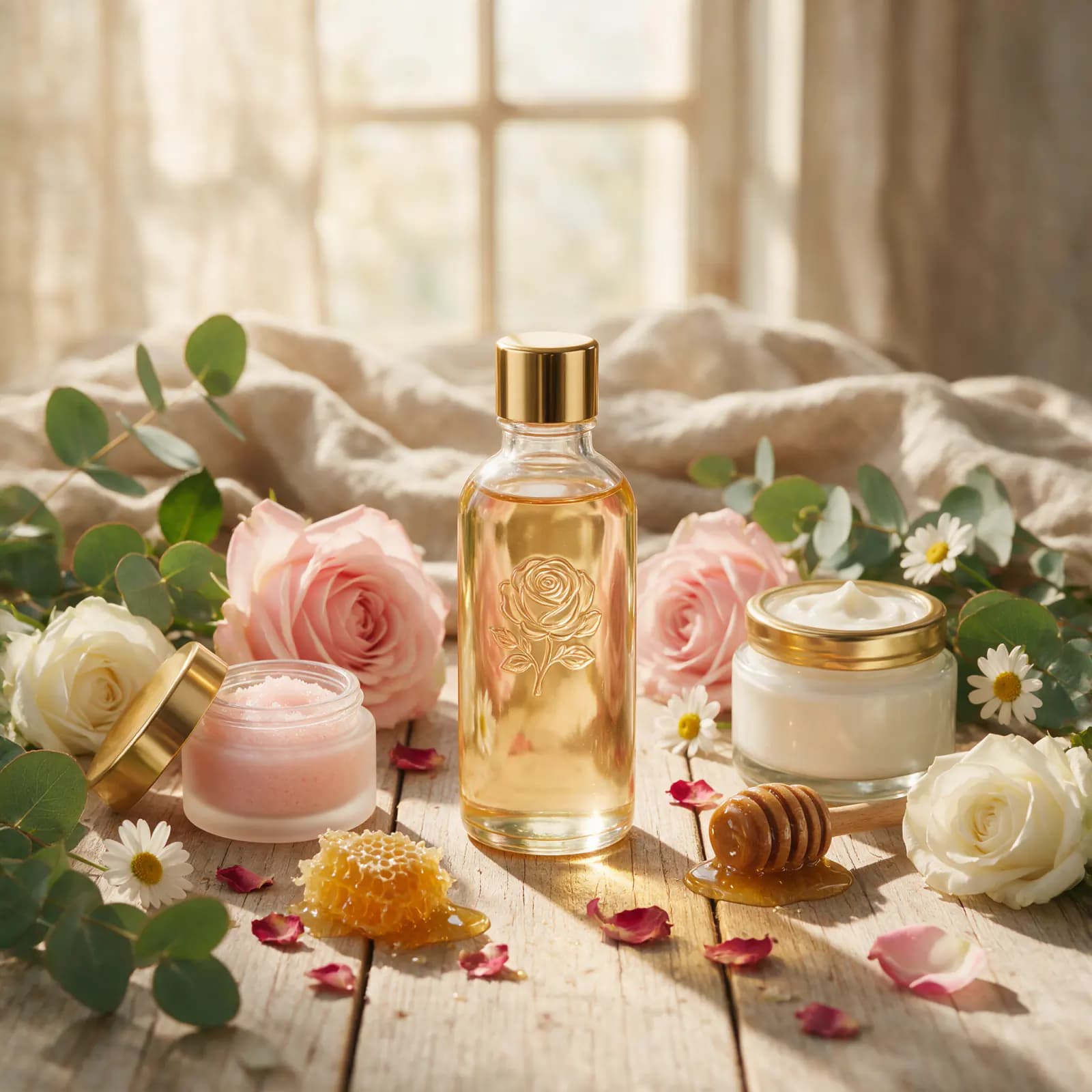
Una imagen de campaña de producto botánico
Convierte un brief preciso en una imagen cuadrada de campaña y conoce el modelo y coste antes de generar.
Flowctory MCP
Prepara un presupuesto para una imagen de Flowctory; aún no generes. Brief creativo: fotografía cuadrada de campaña de un perfume botánico, con un frasco de cristal transparente, tapón dorado y rosa en relieve, rodeado de rosas rosa pálido y blancas, eucalipto y miel sobre madera clara con luz cálida de ventana. Fotografía de producto fotorrealista, sin texto ni logotipos. Solicita una imagen, proporción 1:1 y resolución 1K. Muestra el modelo realmente seleccionado, nivel de servicio, ajustes compatibles y máximo de créditos. Si falta un ajuste solicitado, explícalo y detente. No añadas resultados ni cambies la solicitud. Espera a que pida generar y solicita mi aprobación en el chat si la opción elegida la requiere.
Cómo usarlo
1Copia el brief en tu asistente conectado y revisa su presupuesto actualizado.
2Solicita la imagen única sin cambios; aprueba el presupuesto Premium exacto si hace falta.
3Abre la imagen terminada y conserva su descarga y el enlace del proyecto Flowctory.
Revisa el resultado
Comprueba las dimensiones reales, forma del frasco, composición botánica y letras no deseadas. El ajuste 1K no garantiza un tamaño exacto en píxeles. Pide un nuevo presupuesto antes de una revisión.
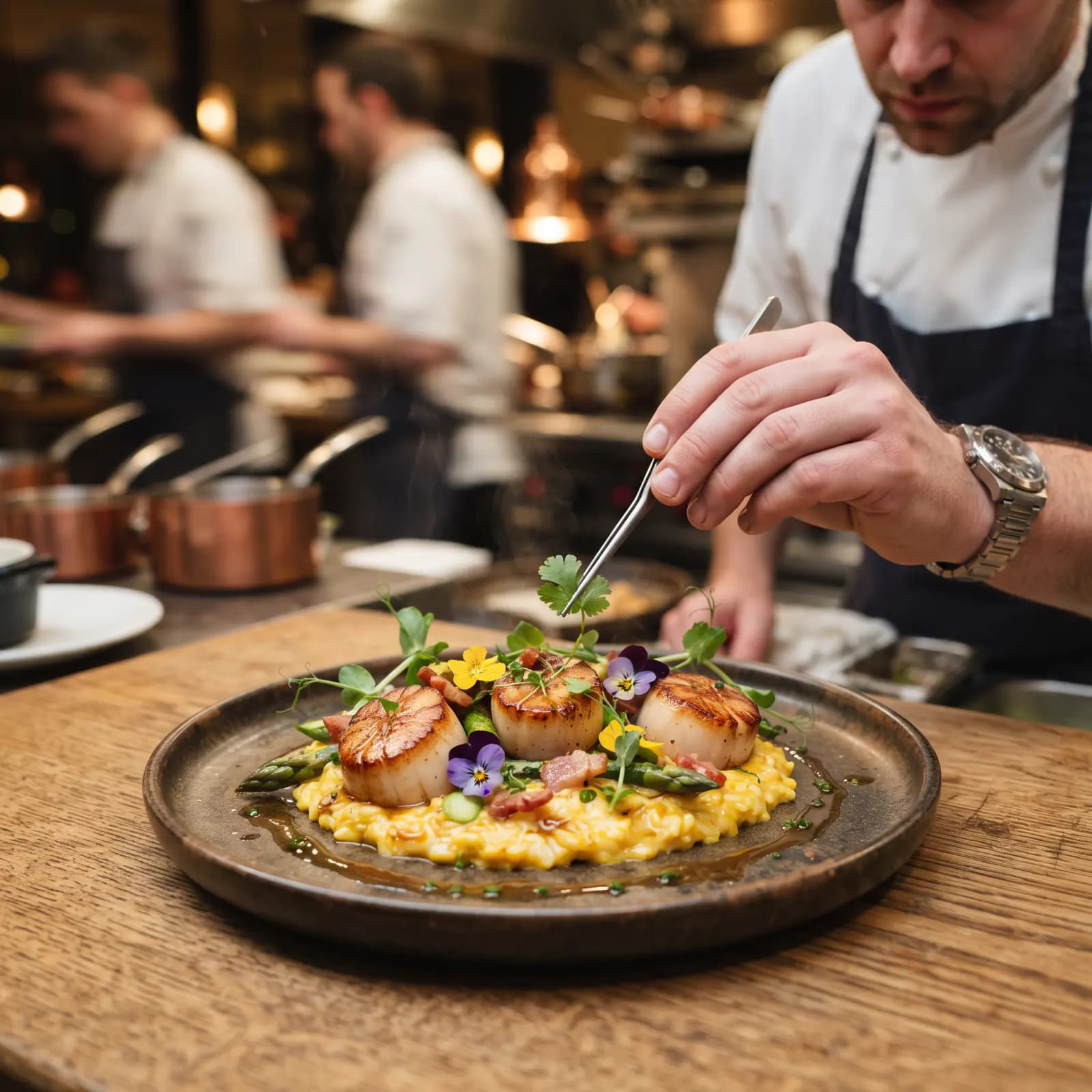
Qué necesitas: La imagen pública del chef de Flowctory enlazada en el prompt, o una imagen que tengas permiso para usar.
02Vídeo
De una imagen fija a un vídeo corto
Anima un momento concreto conservando el sujeto, iluminación y composición de la fuente.
Flowctory MCP
Prepara un presupuesto de imagen a vídeo en Flowctory; aún no generes. Usa https://flowctory.com/landing/showcase/chef-plating.webp como referencia exacta. Brief creativo: anima al chef colocando con cuidado la última guarnición en el plato de vieiras. Conserva al chef, el plato, la comida y la luz cálida de la cocina. Movimiento de cámara suave, una toma continua y sin títulos añadidos. Solicita un clip de seis segundos. Descubre un modelo activo compatible y muestra su nivel de servicio real, ajustes de imagen y audio compatibles y presupuesto máximo en créditos. Explica cualquier recorte; detente si no admite esa duración. No añadas resultados ni sustituyas ajustes. Espera mi solicitud de generación y cualquier aprobación necesaria en el chat.
Cómo usarlo
1Revisa la imagen original y copia el brief en tu asistente.
2Revisa los ajustes compatibles y el presupuesto; solicita el clip exacto con la aprobación necesaria.
3Espera a que termine y abre o descarga el vídeo real.
Revisa el resultado
Mide duración y dimensiones, mira el clip completo y comprueba el sonido aparte. Revisa comida y manos reconocibles, movimiento continuo y recorte declarado. Los clips existentes del sitio son ejemplos distintos.
Qué necesitas: Permiso de espacio de trabajo y la referencia pública del prompt, o tu propia imagen de producto autorizada.
03Flujos
Un borrador Canvas editable para un anuncio de producto
Prepara un brief y un flujo de campaña reutilizables antes de decidir si ejecutarlos.
Flowctory MCP
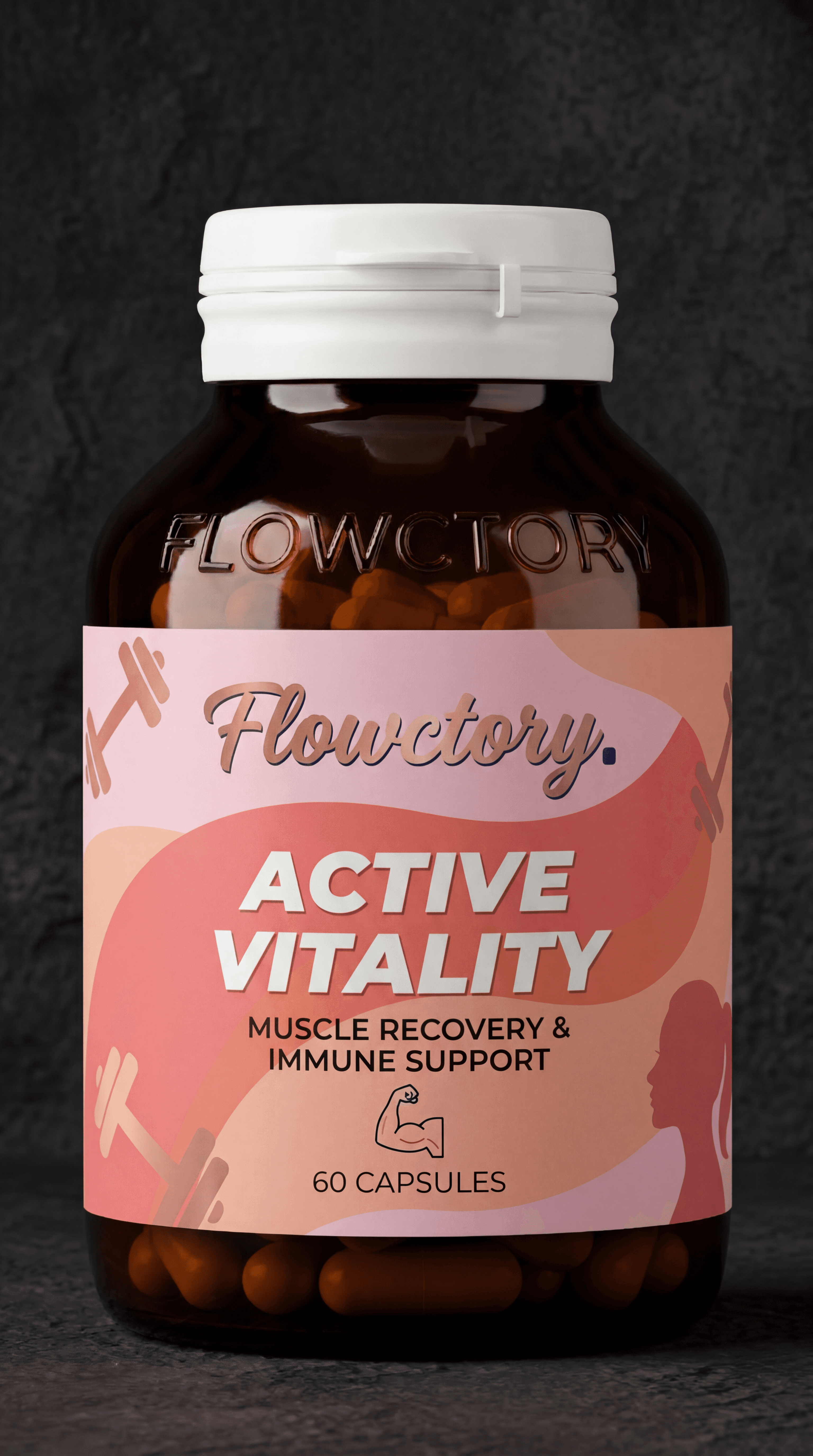
Prepara un nuevo borrador editable de Flowctory Canvas llamado Anuncio de producto desde mi asistente. Usa https://flowctory.com/landing-page/product.webp como referencia. Objetivo: un anuncio vertical 9:16 de diez segundos con una imagen centrada en el producto, guion breve y factual, movimiento y locución opcional. Mantén el producto reconocible; no inventes beneficios de salud, testimonios ni afirmaciones de clientes. Descubre los controles actuales y usa patrones de nodos Canvas compatibles. Si no se puede crear un grafo completo, guarda el brief y los pasos pendientes en un borrador editable sin inventar ajustes. Devuelve su enlace Flowctory. No ejecutes, programes, publiques ni sustituyas un flujo existente. Ejecutarlo después requiere un presupuesto del grafo guardado exacto y mi aprobación en el chat.
Cómo usarlo
1Activa el acceso al espacio de trabajo y pide a tu asistente que prepare el borrador.
2Abre su enlace Flowctory y revisa brief, referencias y configuración pendiente.
3Para ejecutarlo, pide un presupuesto del flujo guardado exacto y aprueba esa acción.
Revisa el resultado
El borrador editable debe abrirse con el brief previsto y nodos compatibles. Crear un borrador no produce un anuncio terminado; comprueba duración, formato, texto factual y audio reales tras una ejecución aprobada.
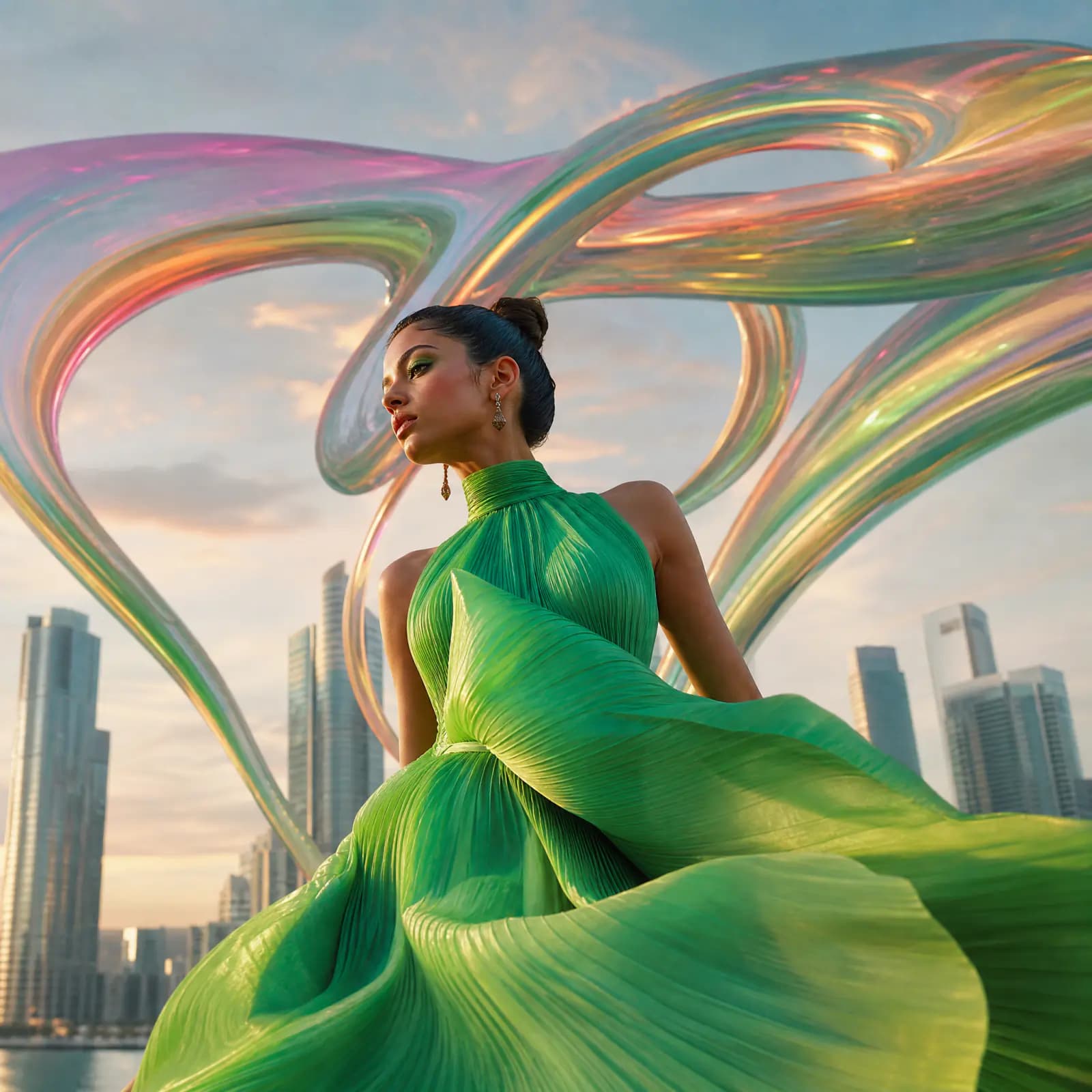
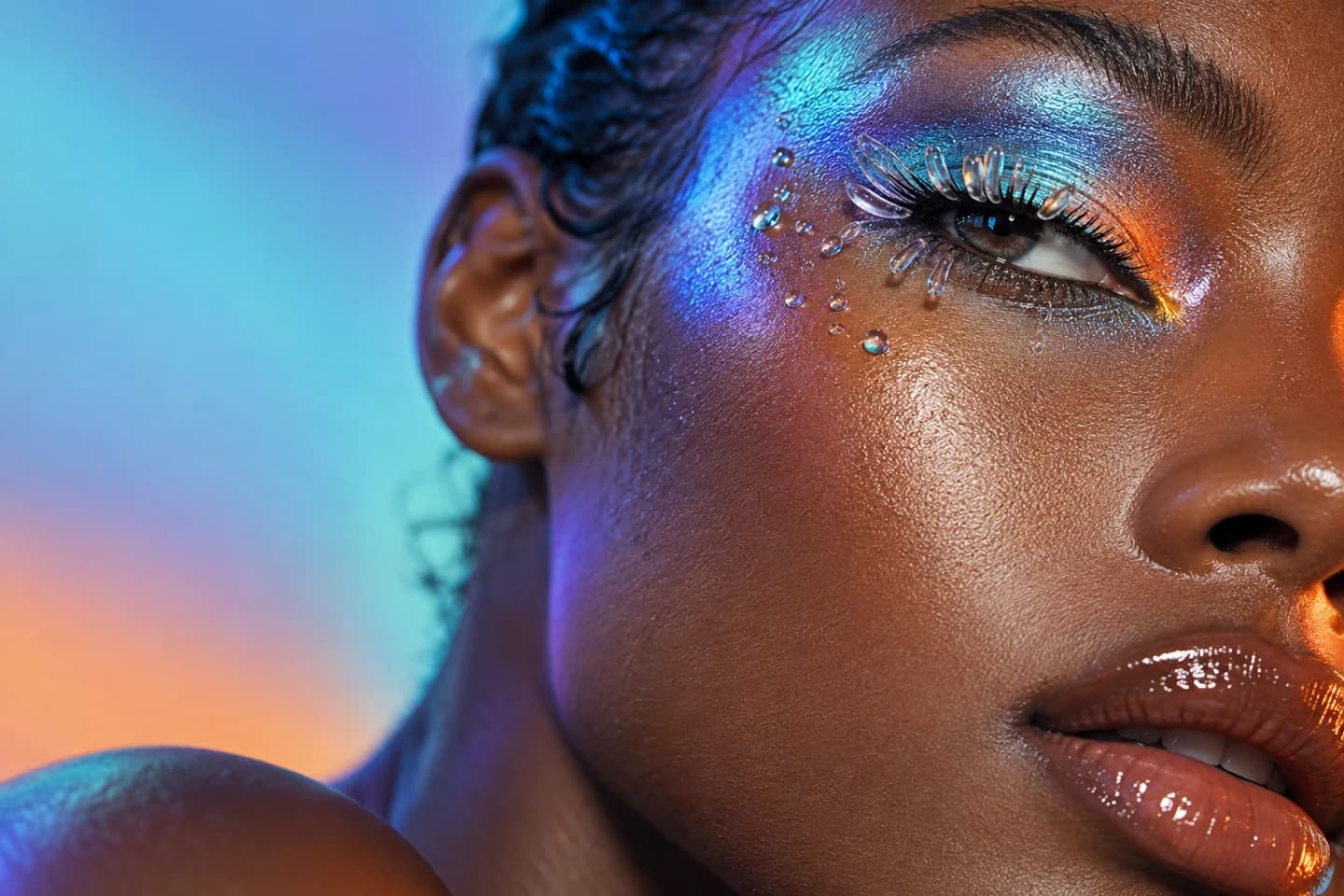
Qué necesitas: El retrato prismático público de Flowctory del prompt, o un retrato que tengas autorización para editar.
04Imagen
Una nueva dirección para un retrato de referencia
Cambia fondo e iluminación pidiendo que el modelo preserve el sujeto visible y su maquillaje.
Flowctory MCP
Prepara un presupuesto de edición de imagen de referencia en Flowctory; aún no importes ni generes. Usa https://flowctory.com/landing/selected-v5/beauty-prismatic.webp. Brief creativo: conserva rostro, pose, textura de piel y maquillaje prismático de ojos. Cambia el fondo a beige cálido suave y suaviza la luz azul de relleno. Adapta la fuente 3:2 a 4:3 añadiendo fondo o reencuadrando con moderación, sin cortar rostro ni maquillaje. Sin texto ni logotipos. Solicita una imagen 4:3 en 1K. Descubre controles compatibles y obtén un presupuesto automático con esta referencia pública. Muestra modelo, nivel, ajustes y máximo de créditos reales. Detente si la edición no se admite o presupuestar requiere escribir en un proyecto. Espera mi solicitud de generación y la aprobación necesaria.
Cómo usarlo
1Examina la fuente y revisa el cambio propuesto en tu asistente.
2Revisa los ajustes reales del presupuesto y aprueba la acción exacta cuando corresponda.
3Compara la edición terminada y el original lado a lado.
Revisa el resultado
Revisa encuadre 4:3, conservación de rostro y maquillaje, fondo beige e iluminación. Indica cambios de identidad o recortes; una referencia orienta, no garantiza la identidad.
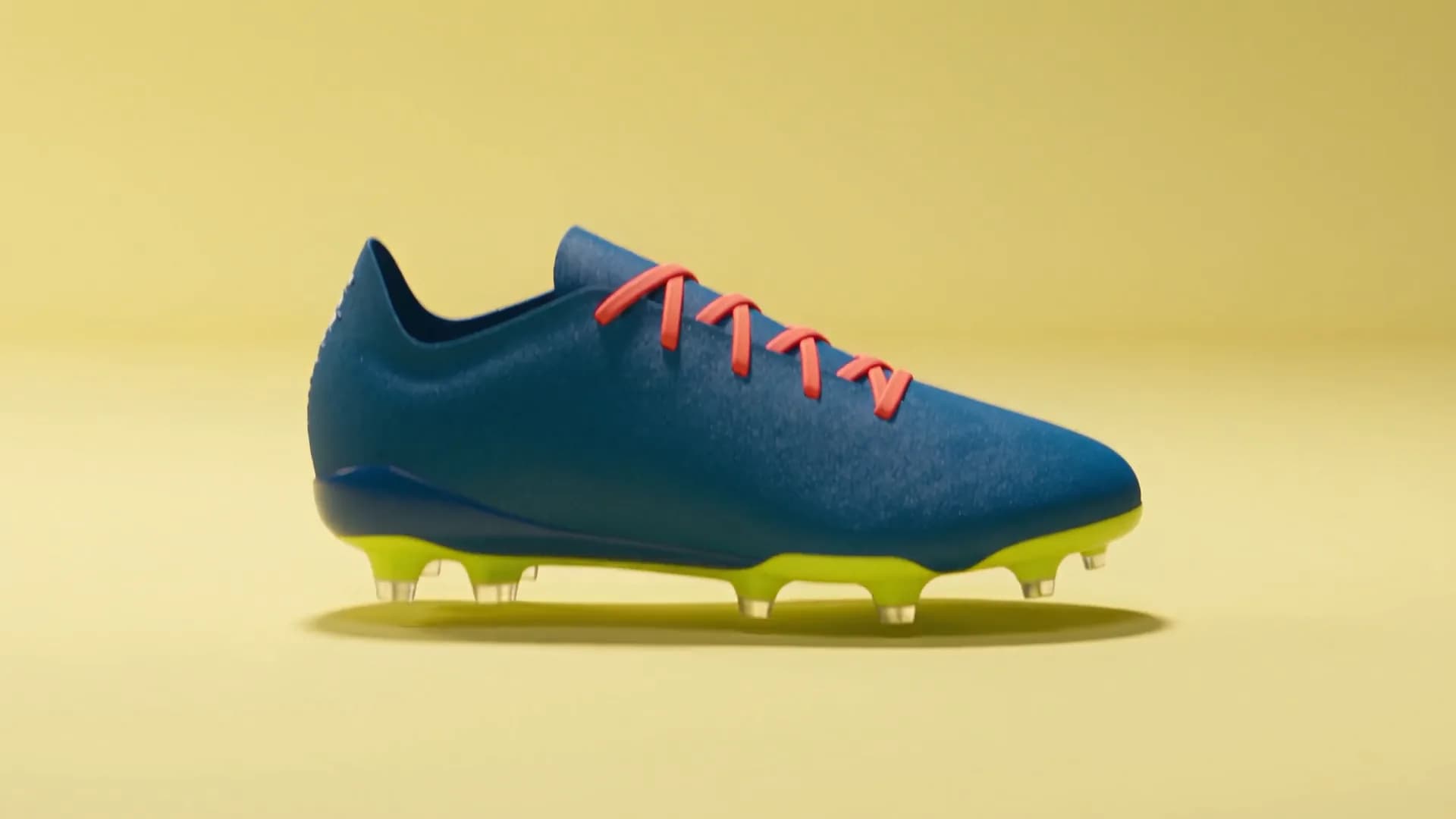
Qué necesitas: La imagen pública de la zapatilla Flowctory del prompt. Es una fuente horizontal: revisa el encuadre vertical.
05Vídeo
Un clip vertical de producto en movimiento
Planifica una breve presentación vertical y resuelve el encuadre antes de gastar créditos.
Flowctory MCP
Prepara un presupuesto de imagen a vídeo en Flowctory; aún no importes ni generes. Usa https://flowctory.com/landing/motion-v4/sneaker-assembly.webp. Brief creativo: presentación sobria de la zapatilla con una órbita suave de cámara y fondo de estudio limpio. Conserva su forma, colores y detalles visibles, con toda la zapatilla dentro de un cuadro vertical. Sin texto, logotipos ni narración añadidos. Solicita un clip de cinco segundos, 9:16 y 1080p. Descubre controles compatibles de primer fotograma y muestra modelo, nivel, duración, ajustes de imagen y audio reales y máximo de créditos. Detente si no admite los controles o el encuadre oculta la zapatilla. Si hace falta una imagen vertical, proponla como un paso con presupuesto separado. Espera mi solicitud de generación y la aprobación necesaria.
Cómo usarlo
1Comprueba si la referencia horizontal cabe en la composición vertical propuesta.
2Revisa los ajustes exactos compatibles y el presupuesto antes de solicitar generación.
3Abre el clip terminado y conserva la fuente al lado para compararlos.
Revisa el resultado
Mide duración y dimensiones reales. Comprueba que la zapatilla completa sea reconocible durante todo el clip. Revisa el audio aparte: pedir sin narración no desactiva por sí solo un ajuste de audio.
Ilustración
Qué necesitas: Un proyecto Labs existente de tu propiedad que selecciones y el guion exacto siguiente. No hace falta una muestra de voz.
06Audio
Una narración de campaña con voz de catálogo
Presupuesta un guion hablado exacto, una voz de catálogo disponible y ajustes de audio compatibles.
Flowctory MCP
Prepara un presupuesto de una locución Flowctory; no generes ni crees un proyecto. Déjame seleccionar primero un proyecto Labs existente de mi propiedad. Descubre los controles activos de texto a voz de Eleven v3 Premium y la voz de catálogo Rachel. Solicita estabilidad 0.5 y salida MP3 compatible a 44.1 kHz, 128 kbps; si no está disponible, detente sin sustituir. Di exactamente en inglés: Your next campaign starts with one idea. Create images, video and audio with Flowctory, then keep your workflow ready to reuse. Usa inglés claro y cálido a ritmo natural, sin palabras ni música añadidas. Coloca solo esas palabras habladas en el campo de texto de voz. Muestra el guion completo, voz y formato reales y el presupuesto máximo exacto en créditos. Espera mi aprobación en el chat. No clones una voz ni prometas duración exacta.
Cómo usarlo
1Selecciona tu proyecto Labs existente y revisa la voz y formato disponibles.
2Revisa cada palabra y aprueba el presupuesto Premium exacto en el chat.
3Descarga el audio terminado y escucha toda la narración.
Revisa el resultado
Comprueba orden de palabras, pronunciación inteligible de Flowctory, ausencia de palabras o música extra y reproducción limpia. Mide duración y metadatos reales; un ritmo natural no es un control de duración exacta.
Ilustración
Qué necesitas: Permiso de espacio de trabajo, una imagen de tu biblioteca y un proyecto Labs de destino existente que selecciones.
07Flujos
Reutiliza una imagen guardada en Labs
Prepara un original existente para otra tarea creativa sin regenerarlo.
Flowctory MCP
Ayúdame a reutilizar una imagen de producto guardada en Flowctory sin generar de nuevo. Lee solo mi biblioteca de imágenes y proyectos Labs existentes. Muestra una selección pequeña para elegir la imagen original exacta y el proyecto de destino. No explores medios ajenos a la tarea ni crees un proyecto. Cuando elija ambos, usa use_flowctory_library_media para preparar ese original exacto para el proyecto seleccionado. Devuelve su etiqueta segura, si la reutilización funcionó y el enlace del proyecto Flowctory. Conserva la fuente sin cambios. No generes, publiques, programes ni compartas. Si permisos, propiedad, formato, cuota o acceso al destino bloquean la reutilización, explica y detente. Indica preparado para reutilizar; no afirmes haber creado una imagen ni insertado en Canvas.
Cómo usarlo
1Elige el original y un destino Labs existente en la selección limitada del asistente.
2Pídele que reutilice solo el elemento seleccionado y revisa el resultado indicado.
3Abre el proyecto previsto; presupuesta por separado cualquier generación posterior.
Revisa el resultado
Confirma fuente y destino previstos, tipo de medio original y reutilización correcta. Esto prepara una referencia para Labs; no es un resultado generado ni prueba de inserción en un nodo Canvas.
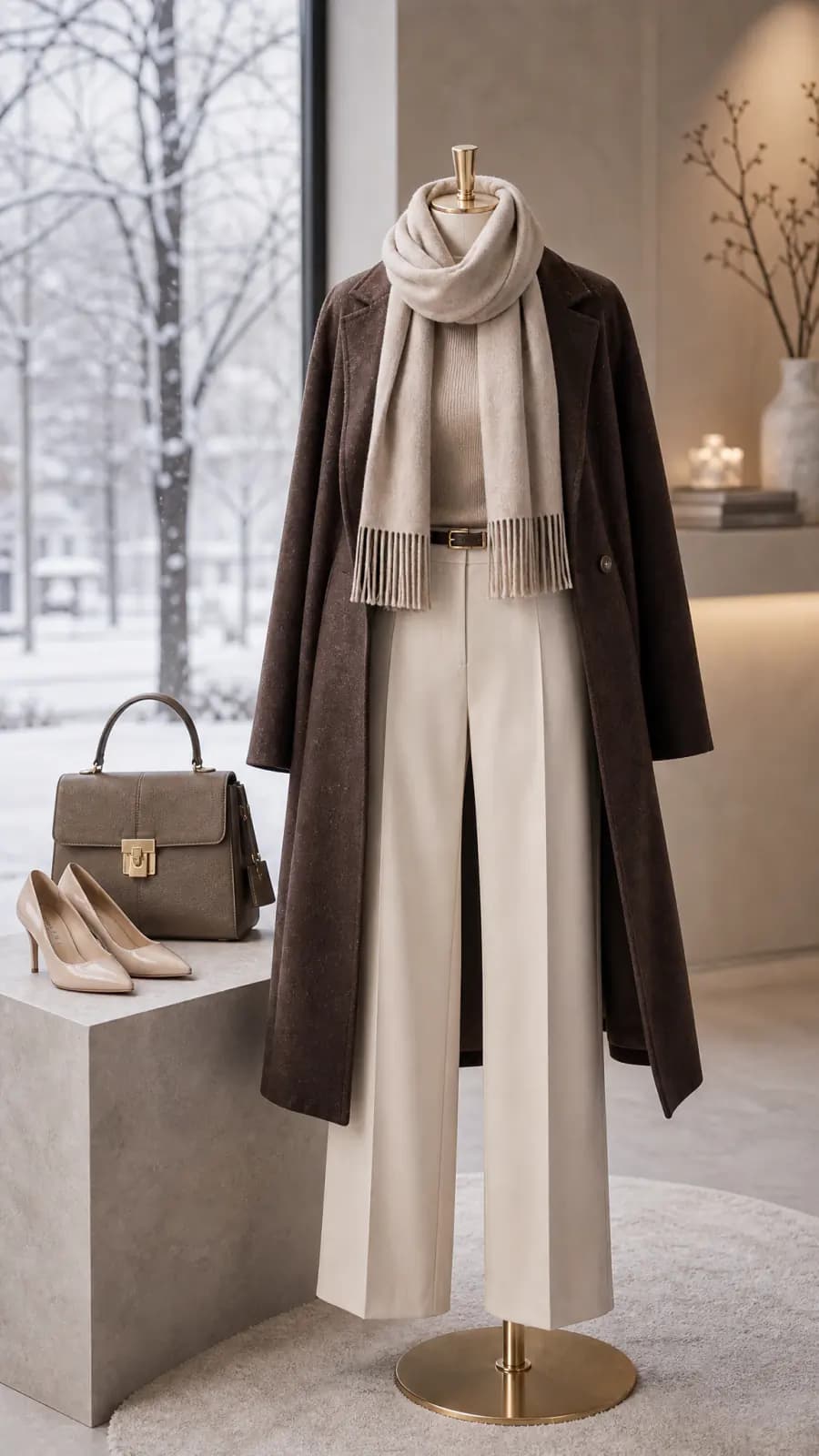
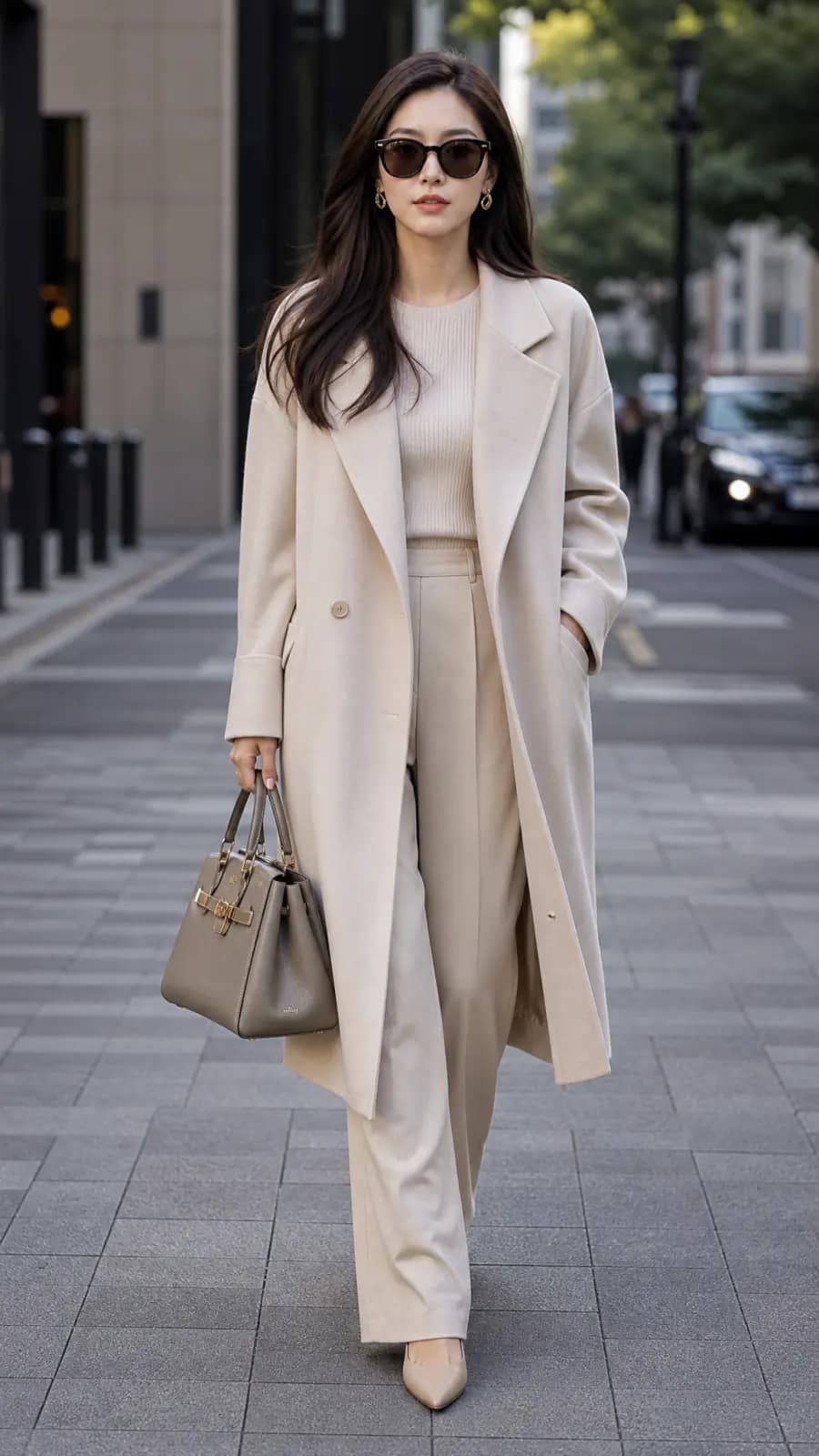
Qué necesitas: La referencia pública Flowctory del abrigo en ciudad del prompt, o tu propia imagen de prenda autorizada.
08Imagen
Un plan de campaña de moda de tres imágenes
Prepara tres direcciones distintas a partir de una referencia, con criterios de revisión individuales.
Flowctory MCP
Prepara un plan de moda Flowctory solo en el chat; no importes, presupuestes, guardes ni generes. Usa https://flowctory.com/landing/fashion/city-coat.webp como referencia exacta de los tres briefs. Objetivo: una imagen fija 9:16 en 1K por brief. Descubre controles compatibles de edición con referencia y enumera los ajustes admitidos.
1. Editorial urbano: la misma persona con el mismo abrigo largo crema y conjunto coordinado, gafas oscuras y bolso existente. Conserva solapas, botones, longitud, caída y rostro reconocible visibles. Pose natural caminando de cuerpo entero sobre una acera urbana moderna y tranquila, luz diurna suave y fondo arquitectónico ligeramente desenfocado. Mantén todo el abrigo dentro del cuadro. Sin texto, logotipos ni accesorios nuevos.
2. Imagen principal de estudio: la misma persona, abrigo, parte superior y pantalón crema, gafas y accesorios existentes. Cambia a una pose tranquila de pie y cuerpo entero sobre fondo de estudio claro y cálido, con luz suave uniforme y sombra en el suelo. Mantén el abrigo abierto como en la referencia; conserva corte visible, tono crema y caída. Incluye el conjunto completo en el cuadro. Sin texto, logotipos ni detalles de prenda inventados.
3. Detalle del abrigo: recorte editorial del pecho a medio muslo del mismo abrigo crema, mostrando solapa visible, zona del botón frontal y caída natural. Conserva posiciones, proporciones y color visibles. Luz neutra suave y fondo discreto desenfocado. No inventes etiquetas, composición de fibras, costuras, herrajes ni construcción oculta. Sin texto ni logotipos.
Muestra una lista de comprobación de tres tomas y señala riesgos de continuidad de prenda o persona. No prometas un control de consistencia, seed ni resultados idénticos. Si luego pido producir, presupuesta cada dirección exacta por separado y obtén la aprobación necesaria; una aprobación no cubre las tres.
Cómo usarlo
1Prepara el plan de tres tomas y confirma los detalles visibles de la prenda que conservar.
2Al solicitar producción, revisa el presupuesto actualizado y la aprobación de cada dirección.
3Revisa juntos los tres resultados reales antes de utilizar el conjunto.
Revisa el resultado
Comprueba las tres proporciones, corte, color y detalles visibles del abrigo. Compara a la persona en las dos vistas principales y busca detalles inventados en el recorte. Una referencia común no garantiza continuidad.
Ilustración
Qué necesitas: El mensaje factual siguiente. Esta tarea empieza con texto del asistente, no con una generación de modelo Flowctory.
09Flujos
Una campaña en inglés, francés y español
Pide a tu asistente que adapte textos factuales y, si quieres, guárdalos como nota Flowctory.
Flowctory MCP
Prepara textos de campaña en inglés, francés y español solo en el chat. Mensaje factual: Flowctory conecta un asistente de IA compatible a imágenes, vídeo y audio, con presupuestos en créditos antes de generar y borradores Canvas reutilizables. En cada idioma escribe un titular de hasta 70 caracteres, una leyenda de hasta 180 y un CTA breve hacia https://flowctory.com/en/mcp. Escribe Flowctory exactamente así, conserva los hechos y usa expresiones locales naturales. No inventes precios, cuotas gratuitas, clasificaciones, testimonios ni funciones. Muestra las tres versiones y el recuento de caracteres. Identifícalo como texto del asistente, no como resultado de un modelo de texto Flowctory. Aún no publiques ni guardes. Si pido guardar, usa save_flowctory_note en el proyecto Labs existente de mi propiedad que seleccione; no crees un proyecto ni ejecutes un modelo.
Cómo usarlo
1Revisa las tres versiones y recuentos de caracteres en tu asistente.
2Edita el lenguaje y las afirmaciones factuales para tu público.
3Si quieres, selecciona un proyecto Labs existente y pide guardar una nota; publicar es aparte.
Revisa el resultado
Revisa límites, sentido y enlace de conexión en cada idioma. El texto del asistente no es un resultado de modelo de texto Flowctory. Guardar la nota correctamente debe devolver el enlace del proyecto previsto.
Ejemplos existentes de Flowctory
Explora estos ejemplos publicados de flujos de Flowctory y sus medios originales. Ilustran distintas ideas creativas; no se produjeron con los prompts MCP anteriores.
Usa estos briefs para documentar tu experiencia. Conserva el resultado original, explica tus decisiones y presenta las limitaciones junto a lo que funcionó.
Brief de demostración para creadores
Elige una imagen, clip corto o borrador editable que responda a una pregunta creativa concreta. Muestra fuente autorizada, prompt, ajustes, presupuesto y resultado real. Conserva las imperfecciones visibles y declara ediciones o aceleraciones en la grabación.
Brief de caso práctico de cliente
Documenta una tarea realmente terminada y el resultado que utilizaste. Explica decisiones, revisiones y coste conocido en créditos. Distingue tu experiencia de los resultados comerciales medidos; incluye ahorros o ventas solo si puedes demostrarlos.
Brief de flujo para agencias
Parte de un recurso de campaña genérico o autorizado y prepara un borrador Canvas reutilizable. Muestra qué es editable y qué falta configurar. Excluye trabajo confidencial de clientes y distingue preparación de ejecución aprobada.
Brief de reseña independiente
Elige tu tarea y conclusiones. Conserva un dossier con fuente, brief exacto, presupuesto, resultado original, intentos y limitaciones. Identifica ejemplos facilitados y apoyo recibido; una muestra existente de Flowctory no es tu reproducción independiente.
Brief de evaluación técnica MCP
Registra asistente y versión, resultado de conexión, descubrimiento de modelos y una solicitud de presupuesto sin generación o borrador editable. Prueba la generación por separado con la aprobación necesaria. Describe límites observados del asistente sin publicar credenciales, datos privados de proyectos ni respuestas brutas de la cuenta.
Brief de demostración comunitaria
Revisa las normas de la comunidad y usa un ejemplo útil, claramente declarado y en el formato permitido. Incluye prompt, ajustes relevantes, resultado real y limitaciones. Pide permiso antes de reutilizar trabajo o grabaciones de otro miembro.
Brief factual para directorios
Verifica una entrada factual con las páginas públicas actuales de conexión, modelos y precios: generación de medios, reutilización de recursos y borradores Canvas editables mediante un asistente compatible. Comprueba requisitos del directorio y fecha la verificación. Una entrada no es certificación ni reseña independiente.
Brief de taller
Enseña una tarea delimitada con una entrada autorizada. Empieza por descubrir modelos y preparar un presupuesto o borrador editable; demuestra después una ejecución aprobada por separado. Entrega una lista para revisar el resultado y explica variación, créditos y requisitos del asistente.
Un caso práctico útil en ocho partes
01
Tarea y contexto: qué intentaste conseguir y de quién es la experiencia.
02
Entradas y brief: fuente autorizada e instrucciones creativas exactas; indica sustituciones.
03
Decisiones: asistente, modelo seleccionado, nivel de servicio, ajustes compatibles y presupuesto fechado.
04
Proceso: intentos, aprobación necesaria, ediciones y si fue borrador o ejecución terminada.
05
Resultado: original, dimensiones o duración medidas, requisitos esenciales y diferencias.
06
Coste y uso: máximo de créditos presupuestado, cargo real conocido y uso del resultado.
07
Reproducción: entradas autorizadas, presupuesto actualizado y pasos compatibles; sin prometer resultados idénticos.
08
Atribución: nombres o citas autorizados, relaciones, apoyo y permisos de publicación.
Elige qué compartes
Usa solo entradas, voces y grabaciones que tengas derecho a compartir. Participación y atribución son voluntarias. Acuerda por separado los recursos exactos, leyenda, atribución, idiomas y destinos antes de que alguien republice tu trabajo. Excluye datos de cuenta, conversaciones privadas y contenido de clientes de los archivos públicos. Los evaluadores independientes controlan sus conclusiones; permitir revisar pruebas no autoriza publicarlas.
Muestra lo que ocurrió realmente
Un presupuesto es una propuesta de precio, un borrador guardado es trabajo editable y una generación terminada es un resultado real. Regístralos por separado. Para una demostración, conserva la entrada autorizada, el brief exacto, los ajustes elegidos, el presupuesto fechado, el resultado original y el coste conocido. Indica los intentos, cambios y lo que no pudiste revisar. Compartir prompts y referencias no garantiza resultados idénticos.
 Ilustración