D'un visuel produit clé à une série de plans de campagne
Validez une image principale, déclinez-la en plans de détail et de décor, puis animez la série en une courte séquence de campagne.
5 étapes · Brief → Image → Plans
Exemple réel de workflow
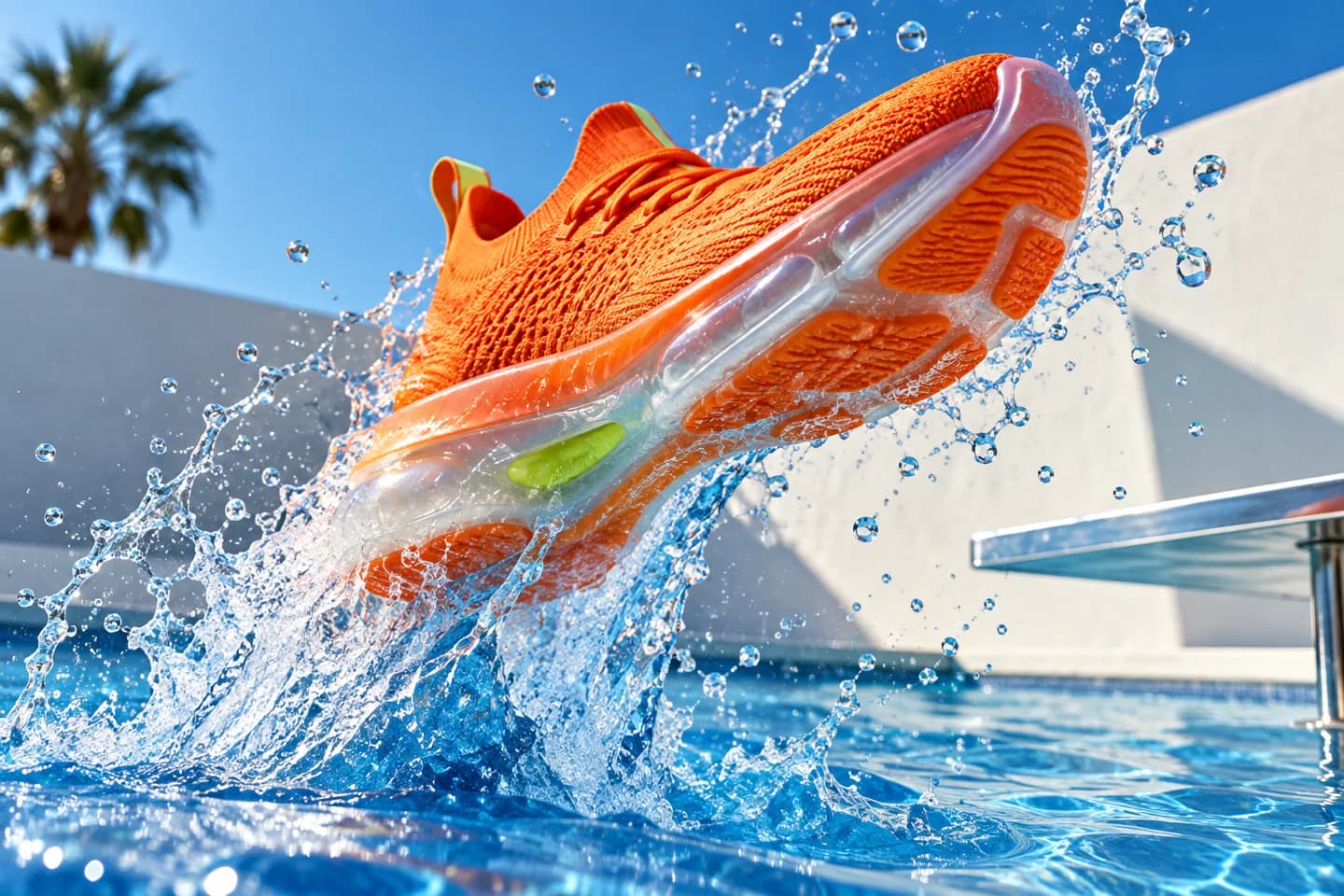
Ce que produit ce workflow
Une série cohérente d'images de campagne et une courte séquence animée qui partagent le même produit, la même lumière et les mêmes couleurs.
Étapes du workflow
- 01
Ajouter les médias sources
Placez la meilleure image de référence, photo produit ou ressource de marque sur le canvas afin que chaque étape parte de la même source visuelle.
- 02
Générer le visuel clé
Utilisez un nœud de génération ou d'édition d'image pour fixer la composition, le sujet et la direction visuelle avant de dépenser des crédits en animation.
- 03
Décliner les variantes utiles
Dupliquez la branche prometteuse pour tester d'autres styles, cadrages ou mouvements sans reconstruire tout le workflow.
- 04
Créer le mouvement
Reliez l'image validée et le texte à un modèle vidéo compatible, puis générez un clip court avec des mouvements intentionnels.
- 05
Vérifier, assembler et exporter
Comparez les sorties, coupez ou ordonnez les meilleurs clips, puis exportez le contenu fini au format requis par votre canal.
Comment transformer une image produit en série de plans de campagne ?
Validez d'abord un visuel clé, puis déclinez-le en quelques plans qui ne changent que le cadrage : un détail en gros plan, un décor plus large et un moment d'action. Comme chaque plan part de la même référence, le produit, la lumière et les couleurs restent cohérents sur toute la série.
Verrouillez d'abord le visuel clé
Générez ou importez l'image principale et n'allez pas plus loin tant que la forme, la couleur et les matières du produit ne sont pas justes. Décrivez la lumière et la palette dans votre prompt pour que chaque déclinaison en hérite. Choisissez les formats nécessaires, par exemple 16:9 pour le web et 9:16 pour les réseaux, avant de générer la série.
Exemple de prompt pour un plan de détail
Utilise le visuel clé comme référence. Très gros plan sur la tige en maille et les lacets de la chaussure, avec des gouttes d'eau figées en l'air. Même orange, même lumière vive de piscine et même ciel. Sans logo ni texte.
Exemple de prompt image-vers-vidéo
La chaussure tombe dans la piscine puis jaillit de l'eau au ralenti en projetant des gouttes vers la caméra. La caméra suit la chaussure vers le haut. Garde sa couleur, sa forme et ses matières inchangées. Sans texte ajouté.
Ces prompts sont des points de départ, pas la recette exacte de la vidéo ci-dessus.
Validez la série dans son ensemble
Placez tous les plans côte à côte : la couleur, la semelle, les lacets et les matières du produit doivent être identiques dans chacun. Écartez un plan qui modifie le produit, même si sa composition est meilleure. En mouvement, vérifiez que la chaussure garde sa forme au contact de l'eau. Gardez une série courte, trois ou quatre plans, pour que chacun ait sa raison d'être.
Combien coûte ce workflow ?
Une série de campagne n'a pas de prix fixe. Chaque image et chaque vidéo consomment des crédits selon le modèle et les réglages, et les nouvelles tentatives s'ajoutent au total. Consultez l'estimation avant chaque lancement. Labs est disponible avec tous les forfaits, y compris Free ; l'assemblage de clips dans Canvas nécessite Pro ou Max.
Voir les forfaits et crédits actuelsChoisir les bons modèles
La disponibilité, les entrées prises en charge, la vitesse et le coût en crédits varient selon le modèle. Consultez le répertoire en direct avant de construire.
Ce guide présente un modèle de workflow réutilisable. Le résultat varie selon les médias, le prompt, le modèle et les réglages.
Commencer gratuitement