D'une photo produit à une publicité vidéo
Transformez une image produit en clip promotionnel avec présentatrice grâce à un workflow visuel réutilisable.
5 étapes · Brief → Images → Film
Exemple réel de workflow
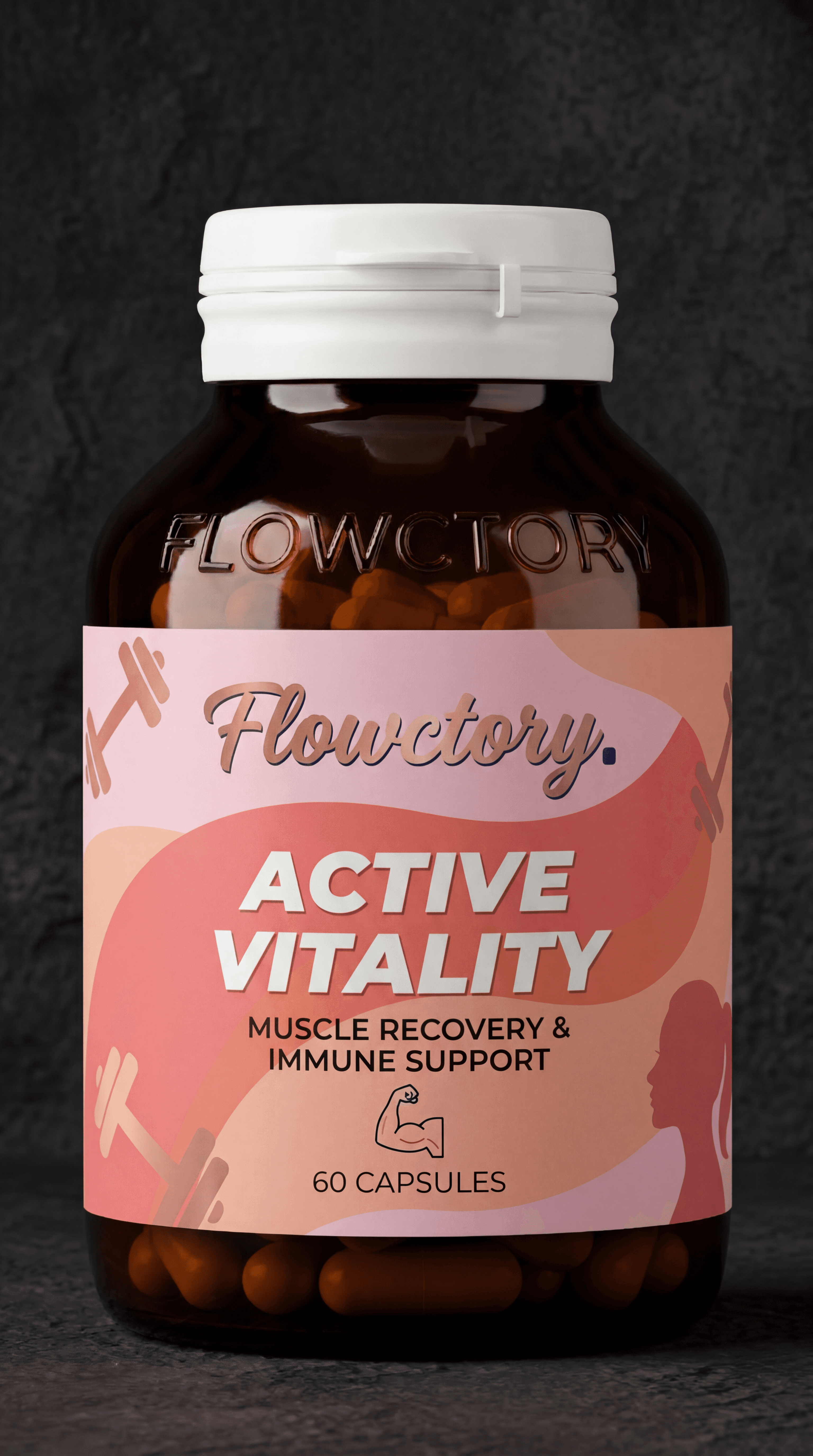
Ce que produit ce workflow
Une vidéo produit aboutie, composée de visuels générés, d'un script court et de clips animés.
Étapes du workflow
- 01
Ajouter les médias sources
Placez la meilleure image de référence, photo produit ou ressource de marque sur le canvas afin que chaque étape parte de la même source visuelle.
- 02
Générer le visuel clé
Utilisez un nœud de génération ou d'édition d'image pour fixer la composition, le sujet et la direction visuelle avant de dépenser des crédits en animation.
- 03
Rédiger le prompt ou le script
Générez ou affinez un texte concis pour la scène. Gardez le message et les consignes de mouvement assez précis pour les réutiliser.
- 04
Créer le mouvement
Reliez l'image validée et le texte à un modèle vidéo compatible, puis générez un clip court avec des mouvements intentionnels.
- 05
Vérifier, assembler et exporter
Comparez les sorties, coupez ou ordonnez les meilleurs clips, puis exportez le contenu fini au format requis par votre canal.
Comment transformer une photo produit en publicité vidéo IA ?
Utilisez la photo produit comme référence, validez une image fixe, puis animez-la avec un modèle image-vers-vidéo. Dans Flowctory, testez l’image et le mouvement dans Labs, puis reliez les étapes dans Canvas pour réutiliser le processus avec un autre produit.
Partez d’une référence produit nette
Choisissez une photo nette montrant la forme, l’emballage et l’étiquette du produit, avec les droits nécessaires. Définissez une scène et un message avant de générer. Pour une publicité verticale, choisissez un modèle compatible avec le format souhaité ; les entrées et dimensions disponibles varient selon le modèle.
Exemple de prompt pour l’image produit
Utilise la photo produit importée comme référence. Place le produit sur une étagère de salle de bain dans une douce lumière matinale. Préserve sa forme, les couleurs de l’emballage et l’étiquette. Garde une scène simple avec de l’espace autour du produit. N’ajoute aucun texte ni allégation non étayée.
Exemple de prompt image-vers-vidéo
Lent travelling avant vers le produit. Garde le produit immobile et son emballage inchangé. Une lumière douce traverse l’arrière-plan. Un seul plan continu, sans changement de scène ni texte ajouté.
Ces prompts sont des points de départ, pas la recette exacte de la vidéo ci-dessus.
Validez l’image avant de dépenser des crédits en animation
Comparez l’image générée à la source : étiquette, logo, proportions et couleurs doivent rester fidèles. Après l’animation, vérifiez les déformations, le texte qui scintille et les mouvements indésirables. Écartez les prises inexactes. Testez un seul changement à la fois, par exemple le mouvement de caméra, en conservant la référence validée.
Combien coûte ce workflow ?
Une publicité terminée n’a pas de prix fixe. Chaque génération consomme des crédits selon le modèle et les réglages ; les nouvelles tentatives augmentent le total. Consultez l’estimation avant de lancer. Labs est disponible avec tous les forfaits, y compris Free. L’assemblage dans Canvas est disponible avec Pro et Max ; vérifiez les conditions actuelles avant de combiner des clips.
Voir les forfaits et crédits actuelsChoisir les bons modèles
La disponibilité, les entrées prises en charge, la vitesse et le coût en crédits varient selon le modèle. Consultez le répertoire en direct avant de construire.
Ce guide présente un modèle de workflow réutilisable. Le résultat varie selon les médias, le prompt, le modèle et les réglages.
Commencer gratuitement