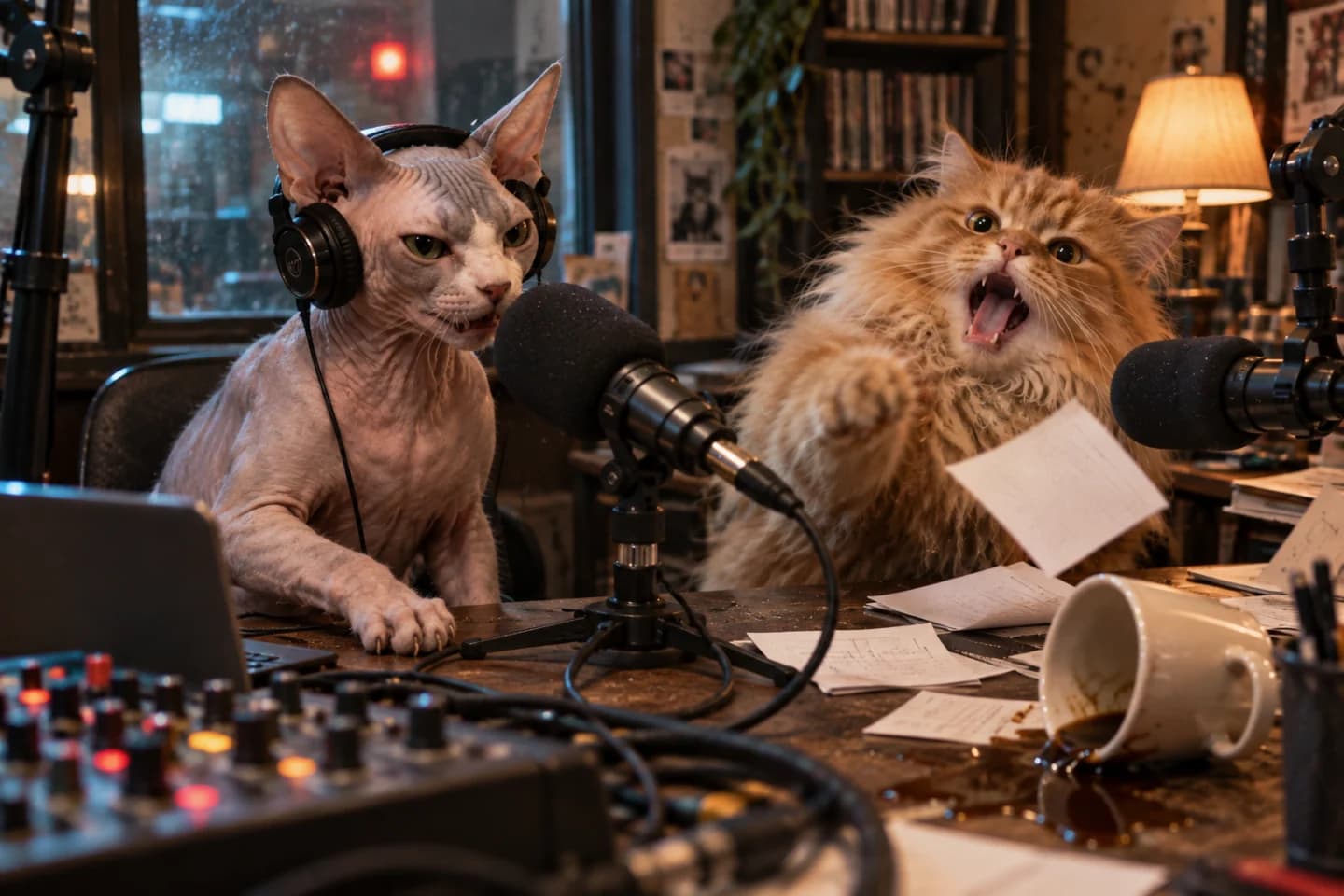
Connectez Flowctory à un assistant IA compatible, choisissez une tâche et copiez son brief dans votre conversation. Découvrez les modèles disponibles, vérifiez le devis en crédits et préparez votre travail créatif pour le réutiliser.
Conservez ces prompts et la liste de vérification des démonstrations dans un fichier Markdown.
Neuf tâches à essayer
Ces briefs à copier préparent d’abord un devis, un plan ou un brouillon modifiable. Ils ne constituent pas une génération terminée. Les images publiques de Flowctory servent de références de départ ; un nouveau prompt peut donner un résultat différent.
Illustration
Ce qu’il vous faut: Le brief ci-dessous ; aucune image de référence n’est nécessaire.
01Image
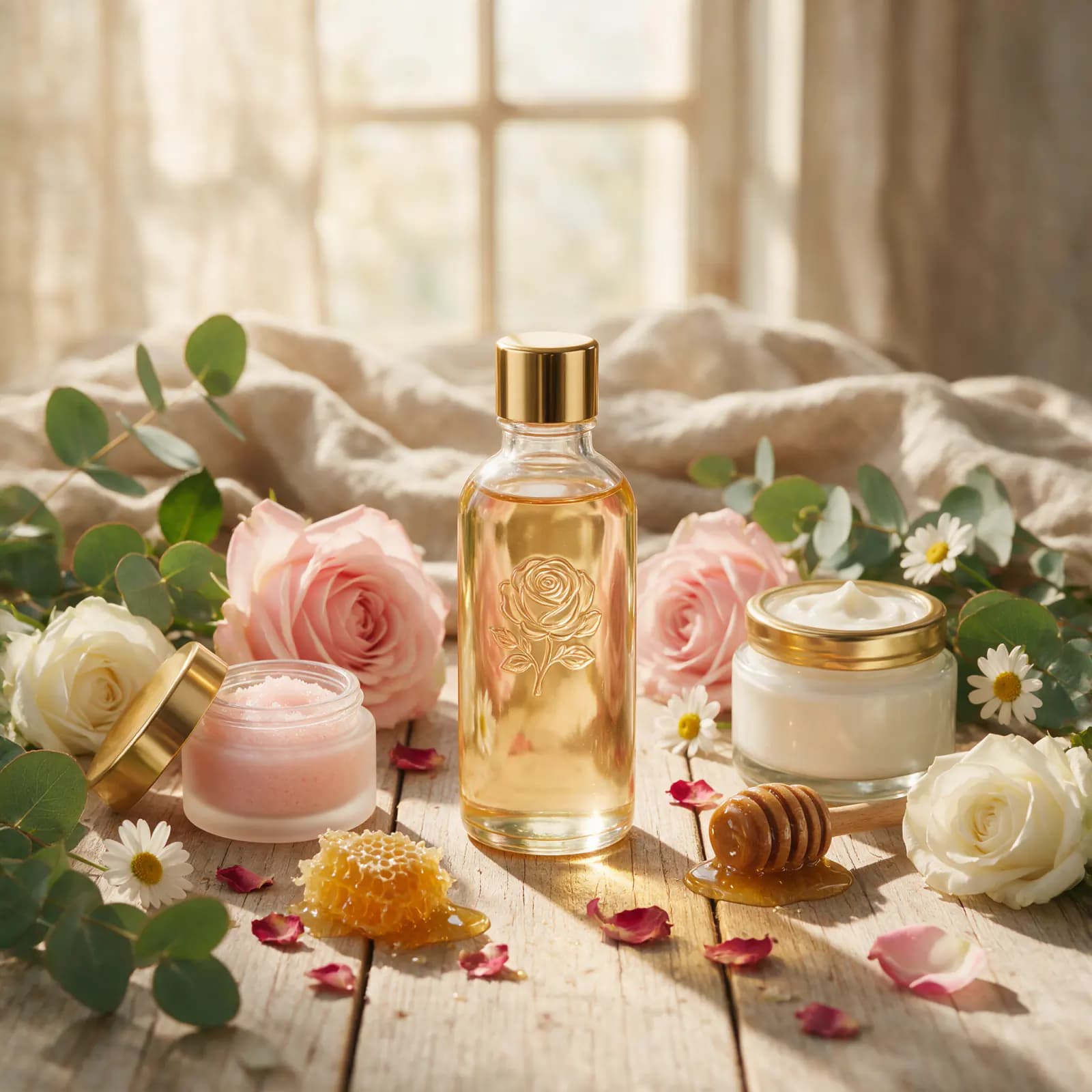
Une image de campagne produit botanique
Transformez un brief produit précis en une image carrée, en voyant le modèle et le coût avant la génération.
Flowctory MCP
Prépare un devis pour une image Flowctory ; ne génère rien pour l’instant. Brief créatif : photographie carrée de campagne pour un parfum botanique, avec un flacon en verre transparent, un bouchon doré et une rose en relief, entouré de roses rose pâle et blanches, d’eucalyptus et de miel, sur du bois clair éclairé par une fenêtre. Photographie produit réaliste, sans texte ni logo. Demande une image au format 1:1 et en résolution 1K. Montre le modèle réellement choisi, le niveau de service, les réglages pris en charge et le maximum de crédits. Si un réglage demandé n’est pas disponible, explique-le et arrête-toi. N’ajoute pas de résultats et ne change pas la demande. Attends ma demande de génération et obtiens mon accord dans la conversation si l’option choisie l’exige.
Comment l’utiliser
1Copiez le brief dans votre assistant connecté et vérifiez son nouveau devis.
2Demandez l’image unique sans modifier la demande ; approuvez le devis Premium exact si nécessaire.
3Ouvrez l’image terminée et conservez son téléchargement et le lien du projet Flowctory.
Vérifier le résultat
Vérifiez les dimensions réelles, la forme du flacon, la composition botanique et les lettres indésirables. Un réglage 1K ne garantit pas une taille exacte en pixels. Demandez un nouveau devis avant une retouche.
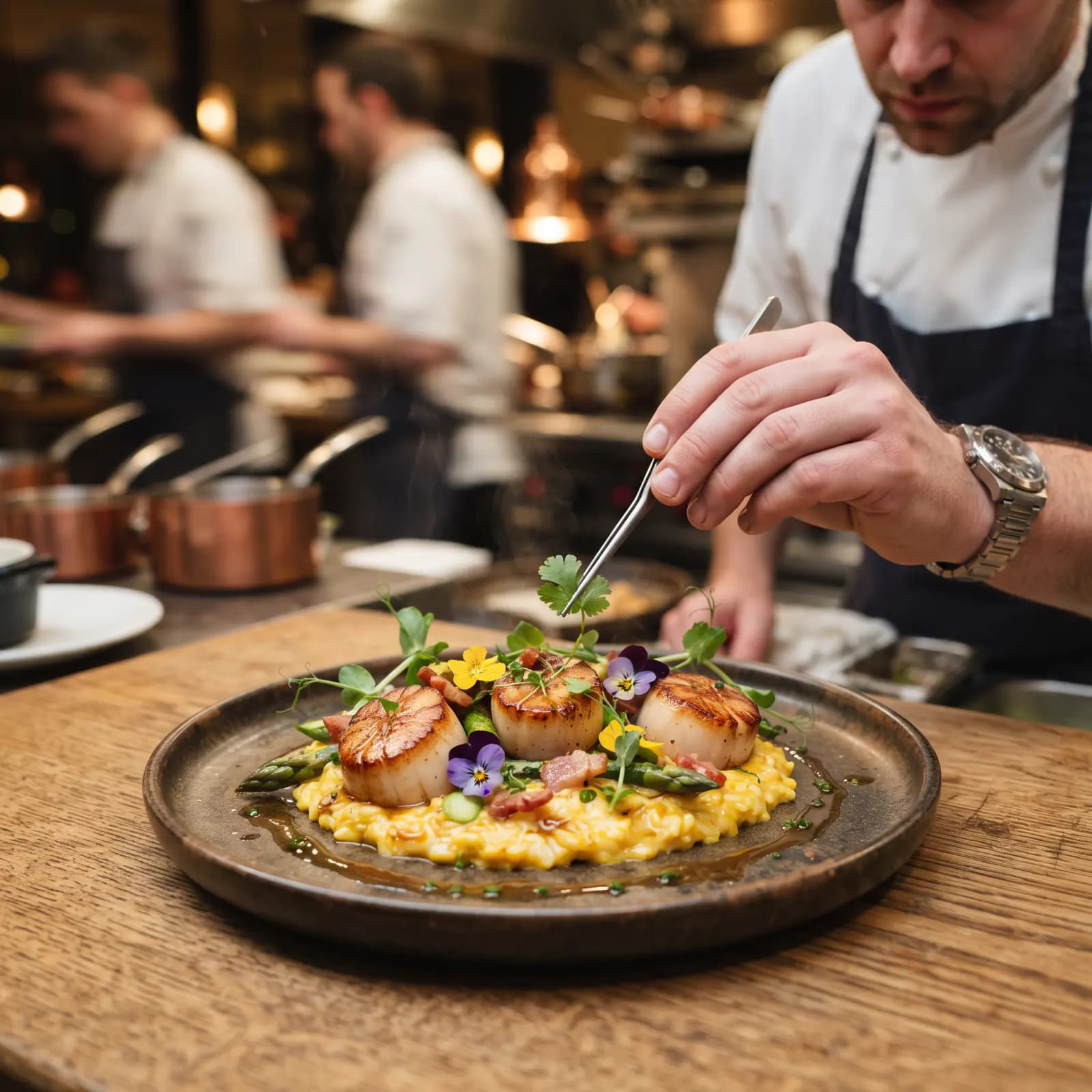
Ce qu’il vous faut: L’image publique du chef de Flowctory, liée dans le prompt, ou une image que vous avez le droit d’utiliser.
02Vidéo
D’une image fixe à une courte vidéo
Animez un moment précis en conservant un sujet, un éclairage et une composition reconnaissables.
Flowctory MCP
Prépare un devis Flowctory image-vers-vidéo ; ne génère rien pour l’instant. Utilise https://flowctory.com/landing/showcase/chef-plating.webp comme référence exacte. Brief créatif : anime le chef qui place délicatement la dernière garniture sur le plat de noix de Saint-Jacques. Préserve le chef, l’assiette, les aliments et la lumière chaude de la cuisine. Utilise un mouvement de caméra doux et un seul plan continu, sans titre ajouté. Demande un seul clip de six secondes. Découvre un modèle actif compatible et montre son niveau de service réel, les réglages d’image et d’audio pris en charge et le devis maximum en crédits. Explique tout recadrage ; arrête-toi si la durée n’est pas prise en charge. N’ajoute pas de résultats et ne remplace pas les réglages. Attends ma demande de génération et tout accord requis dans la conversation.
Comment l’utiliser
1Examinez l’image source et copiez le brief dans votre assistant.
2Vérifiez les réglages disponibles et le devis, puis demandez le clip exact avec l’accord requis.
3Attendez la fin de la génération et ouvrez ou téléchargez la vidéo réelle.
Vérifier le résultat
Mesurez la durée et les dimensions, regardez tout le clip et vérifiez le son séparément. Contrôlez les aliments et les mains, la continuité du mouvement et le recadrage déclaré. Les clips existants du site sont des exemples distincts.
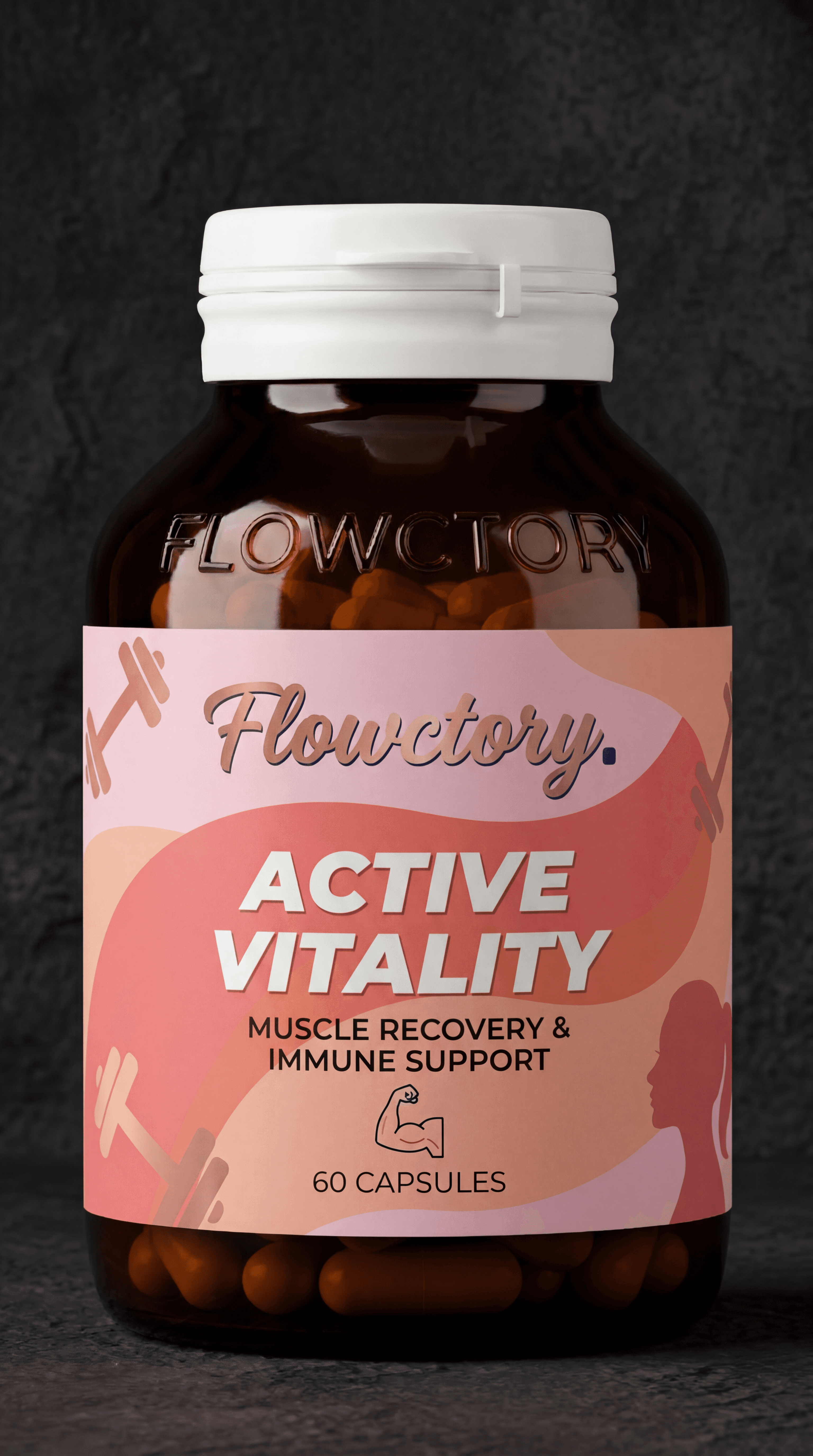
Ce qu’il vous faut: L’accès à l’espace de travail et la référence produit publique du prompt, ou votre propre image produit autorisée.
03Workflows
Un brouillon Canvas modifiable pour une publicité produit
Préparez un brief de campagne et un workflow réutilisables avant de décider de les exécuter.
Flowctory MCP
Prépare un nouveau brouillon Flowctory Canvas modifiable nommé Publicité produit depuis mon assistant. Utilise https://flowctory.com/landing-page/product.webp comme référence produit. Vise une seule publicité verticale 9:16 de dix secondes, avec une image centrée sur le produit, un court script factuel, du mouvement et une voix off facultative. Garde le produit reconnaissable ; n’invente aucun bénéfice santé, témoignage ni avis client. Découvre les réglages actuels et utilise les types de nœuds Canvas pris en charge. Si un graphe complet est impossible, enregistre le brief et les étapes à résoudre dans un brouillon modifiable, sans inventer de réglages. Renvoie son lien Flowctory. N’exécute, ne planifie, ne publie et ne remplace aucun workflow existant. Une exécution ultérieure exige un devis pour le graphe enregistré exact et mon accord dans la conversation.
Comment l’utiliser
1Activez l’accès à l’espace de travail et demandez à votre assistant de préparer le brouillon.
2Ouvrez son lien Flowctory et vérifiez le brief, les références et la configuration restant à faire.
3Pour l’exécuter, demandez un devis pour le workflow enregistré exact et approuvez cette action.
Vérifier le résultat
Le brouillon modifiable doit s’ouvrir avec le brief prévu et les nœuds pris en charge. Sa création n’est pas une publicité terminée ; vérifiez la durée, le format, les affirmations et l’audio réels après une exécution approuvée.
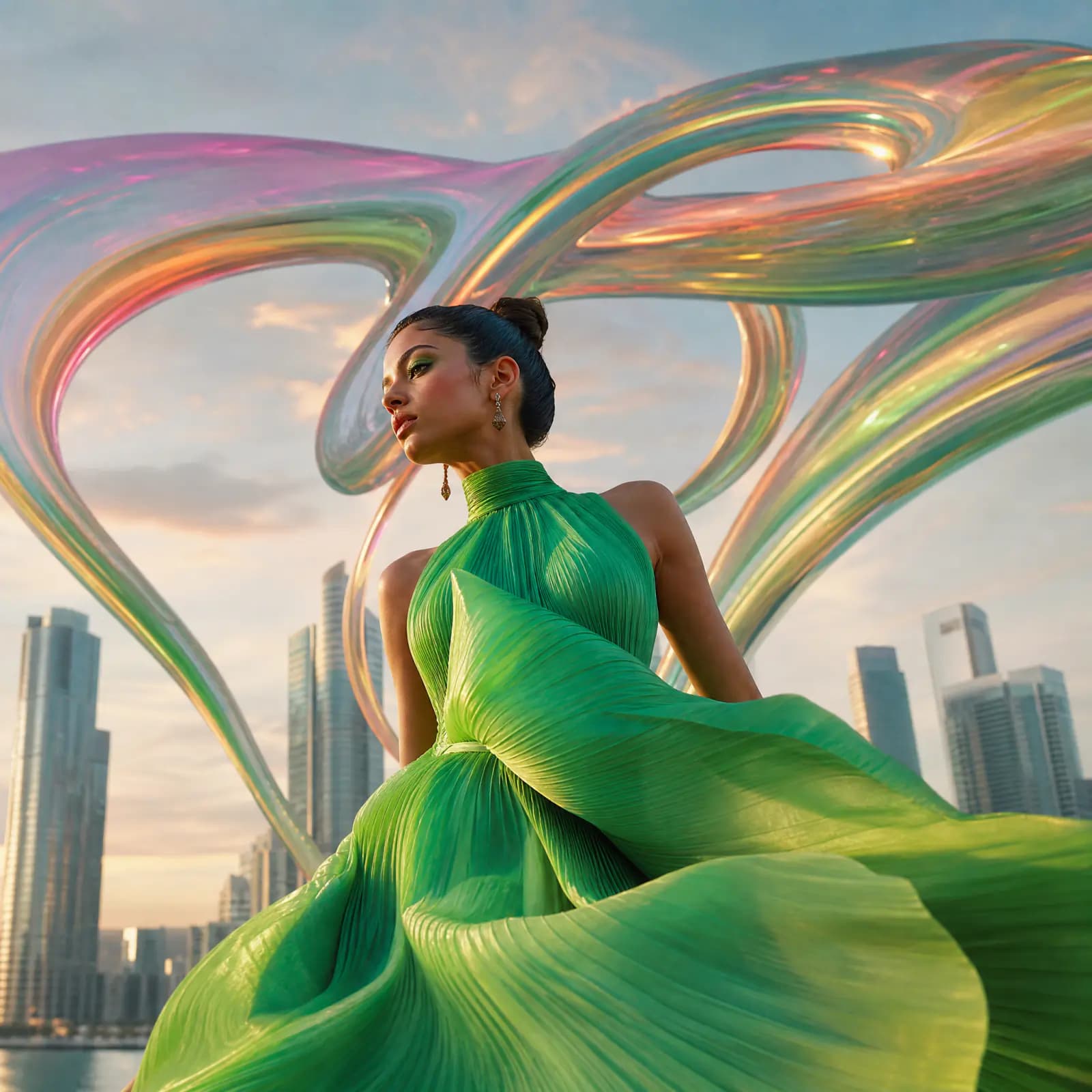
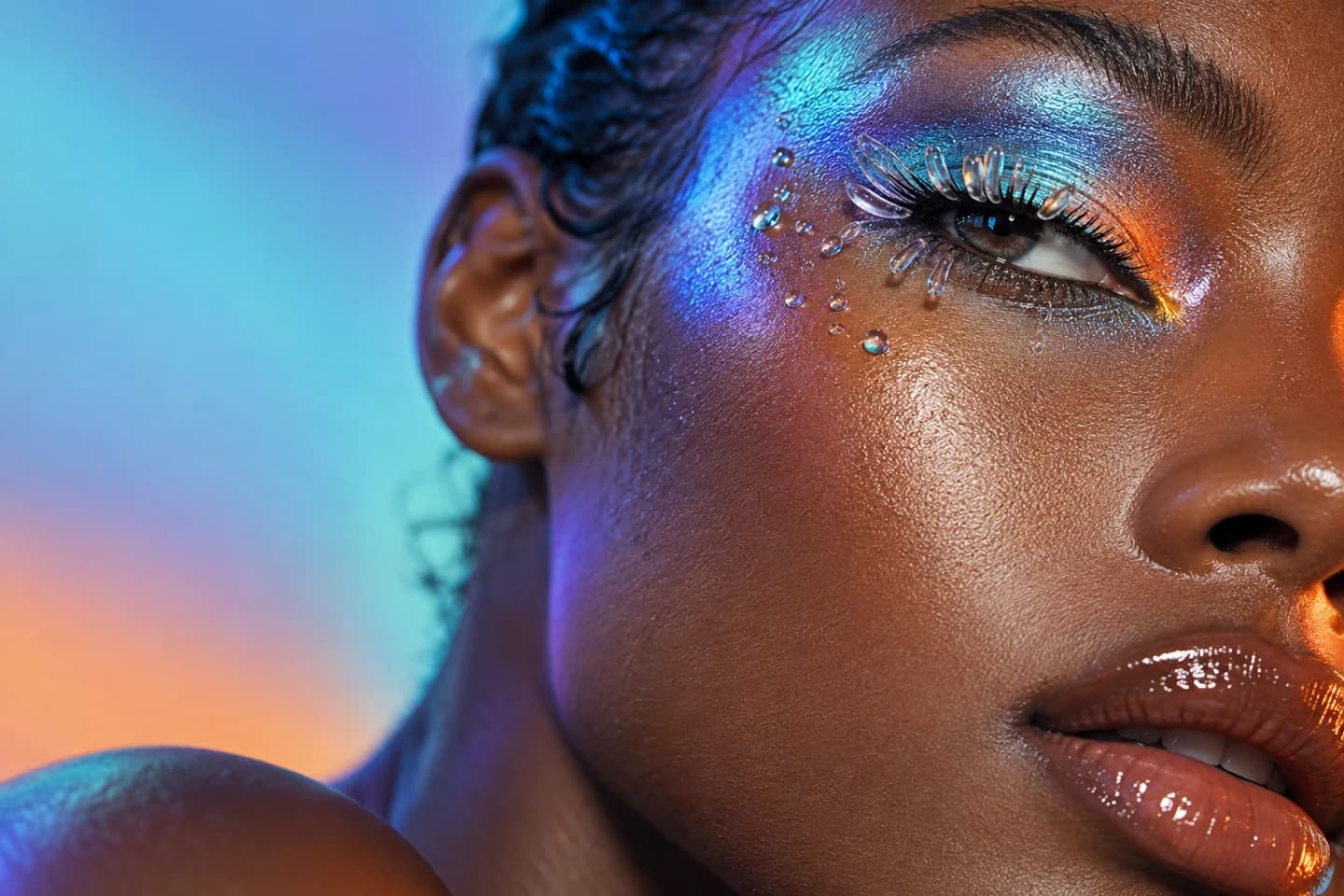
Ce qu’il vous faut: Le portrait prismatique public de Flowctory dans le prompt, ou un portrait que vous êtes autorisé à modifier.
04Image
Une nouvelle direction pour un portrait de référence
Changez le fond et l’éclairage en demandant au modèle de préserver le sujet visible et son maquillage.
Flowctory MCP
Prépare un devis Flowctory pour modifier une image de référence ; n’importe et ne génère rien pour l’instant. Utilise https://flowctory.com/landing/selected-v5/beauty-prismatic.webp. Brief créatif : conserve le visage, la pose, la texture de peau et le maquillage prismatique des yeux. Remplace le fond par un beige chaud et doux, et adoucis la lumière d’appoint bleue. Adapte la source 3:2 au format 4:3 en ajoutant du fond ou par un recadrage limité, sans couper le visage ni le maquillage. Aucun texte ni logo. Demande une image 4:3 en 1K. Découvre les réglages compatibles et obtiens un devis automatique avec cette référence publique. Montre le modèle, le niveau de service, les réglages et le maximum de crédits réels. Arrête-toi si la modification est impossible ou si le devis exige une écriture dans un projet. Attends ma demande de génération et l’accord requis.
Comment l’utiliser
1Examinez la source et la modification proposée dans votre assistant.
2Vérifiez les réglages réels du devis et approuvez l’action exacte si nécessaire.
3Comparez la modification terminée et l’original côte à côte.
Vérifier le résultat
Vérifiez le cadrage 4:3, le visage, le maquillage, le fond beige et l’éclairage. Signalez toute variation d’identité ou tout recadrage ; une référence guide le modèle sans garantir l’identité.
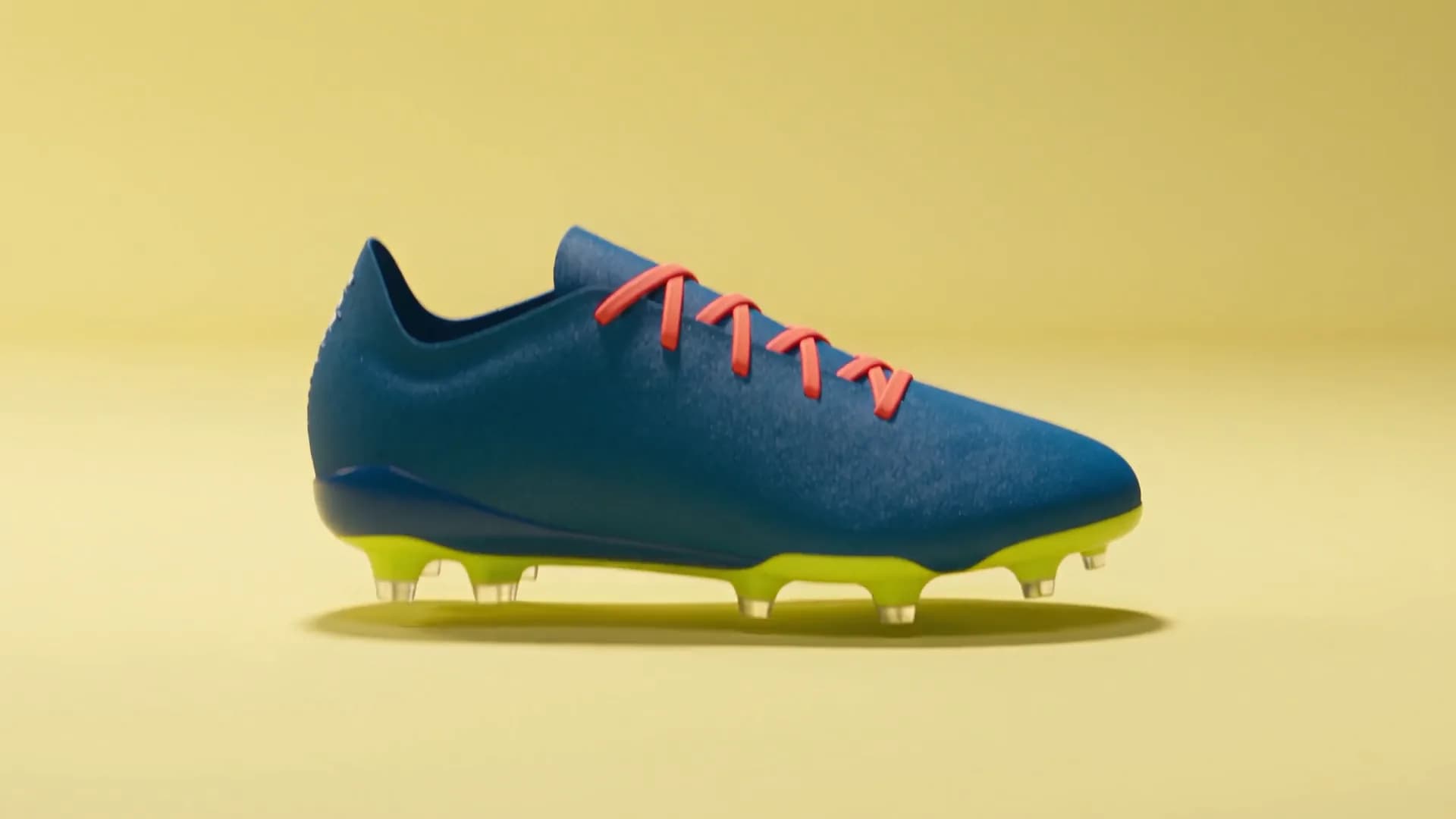
Ce qu’il vous faut: L’image publique de sneaker Flowctory dans le prompt. La source est horizontale : vérifiez son cadrage vertical.
05Vidéo
Un clip produit vertical en mouvement
Préparez une courte présentation verticale et résolvez le cadrage avant de dépenser des crédits.
Flowctory MCP
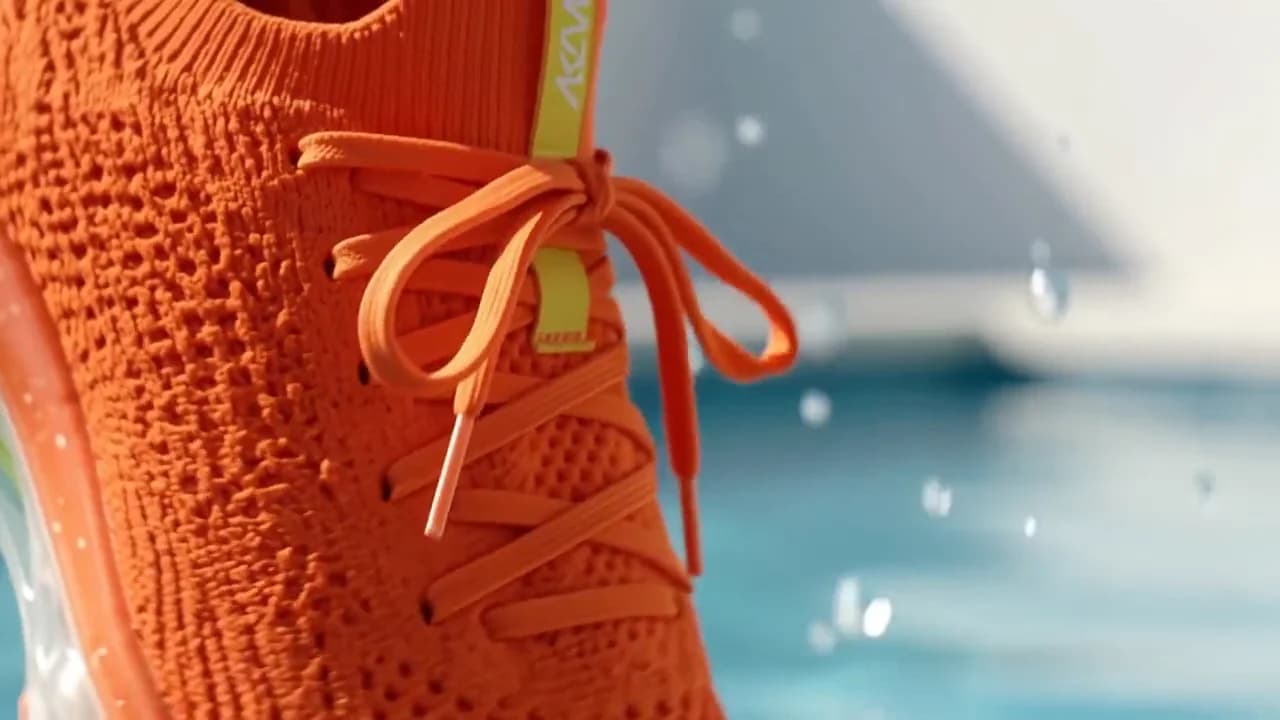
Prépare un seul devis Flowctory image-vers-vidéo ; n’importe et ne génère rien pour l’instant. Utilise https://flowctory.com/landing/motion-v4/sneaker-assembly.webp. Brief créatif : présentation sobre de la sneaker avec un léger mouvement de caméra orbital et un fond de studio épuré. Préserve sa forme, ses couleurs et ses détails visibles ; garde toute la chaussure dans le cadre vertical. Sans texte, logo ni narration ajoutés. Demande un seul clip de cinq secondes, en 9:16 et 1080p. Découvre les réglages compatibles pour l’image de départ et montre le modèle, le niveau de service, la durée, les réglages d’image et d’audio réels et le maximum de crédits. Arrête-toi si les réglages sont impossibles ou si le cadrage masque la chaussure. Si une image verticale est nécessaire, propose-la comme une étape avec un devis distinct. Attends ma demande de génération et l’accord requis.
Comment l’utiliser
1Vérifiez si la référence horizontale peut tenir dans la composition verticale proposée.
2Vérifiez les réglages exacts pris en charge et le devis avant de demander la génération.
3Ouvrez le clip terminé et gardez la source à côté pour comparer.
Vérifier le résultat
Mesurez la durée et les dimensions réelles. Vérifiez que toute la chaussure reste reconnaissable pendant le clip. Contrôlez l’audio séparément : un brief sans narration ne désactive pas à lui seul un réglage audio.
Illustration
Ce qu’il vous faut: Un projet Labs existant qui vous appartient et que vous sélectionnez, avec le script exact ci-dessous. Aucun échantillon vocal n’est nécessaire.
06Audio
Une narration de campagne avec une voix du catalogue
Obtenez un devis pour un script exact, une voix du catalogue disponible et des réglages audio pris en charge.
Flowctory MCP
Prépare un devis Flowctory pour une seule voix off ; ne génère rien et ne crée pas de projet. Laisse-moi d’abord choisir un projet Labs existant qui m’appartient. Découvre les réglages actifs de synthèse vocale Eleven v3 Premium et la voix du catalogue Rachel. Demande une stabilité de 0.5 et une sortie MP3 prise en charge à 44.1 kHz, 128 kbps ; si c’est indisponible, arrête-toi sans substitution. Prononce exactement en anglais : Your next campaign starts with one idea. Create images, video and audio with Flowctory, then keep your workflow ready to reuse. Utilise un anglais clair et chaleureux, à un rythme naturel, sans mot ni musique ajoutés. Mets uniquement ces mots à prononcer dans le champ de texte vocal. Montre le script complet, la voix et le format réels et le devis maximum exact en crédits. Attends mon accord dans la conversation. Ne clone pas de voix et ne promets pas de durée exacte.
Comment l’utiliser
1Choisissez votre projet Labs existant et vérifiez la voix et le format disponibles.
2Vérifiez chaque mot et approuvez le devis Premium exact dans la conversation.
3Téléchargez l’audio terminé et écoutez toute la narration.
Vérifier le résultat
Vérifiez l’ordre des mots, la prononciation intelligible de Flowctory, l’absence de mots ou de musique ajoutés et la qualité de lecture. Mesurez la durée et les métadonnées audio réelles ; un rythme naturel n’est pas un contrôle de durée exacte.
Illustration
Ce qu’il vous faut: L’accès à l’espace de travail, une image de votre bibliothèque et un projet Labs de destination existant que vous choisissez.
07Workflows
Réutiliser une image enregistrée dans Labs
Préparez un original existant pour une autre tâche créative sans le régénérer.
Flowctory MCP
Aide-moi à réutiliser une image produit enregistrée dans Flowctory sans la générer à nouveau. Consulte uniquement ma bibliothèque d’images et mes projets Labs existants. Présente une petite sélection pour que je choisisse l’image source exacte et le projet de destination. Ne consulte aucun média sans rapport et ne crée pas de projet. Après mes deux choix, utilise use_flowctory_library_media pour préparer cet original exact pour le projet sélectionné. Renvoie son libellé d’affichage sûr, le statut de réutilisation et le lien du projet Flowctory. Garde la source inchangée. Ne génère, ne publie, ne planifie et ne partage rien. Si les autorisations, la propriété, le format, le quota ou l’accès à la destination bloquent l’action, explique-le et arrête-toi. Indique que l’image est préparée pour être réutilisée ; ne prétends pas avoir créé une image ni l’avoir insérée dans Canvas.
Comment l’utiliser
1Choisissez l’original et une destination Labs existante dans la sélection ciblée de l’assistant.
2Demandez-lui de réutiliser uniquement cet élément et vérifiez le résultat annoncé.
3Ouvrez le projet prévu ; demandez un devis distinct pour toute génération ultérieure.
Vérifier le résultat
Confirmez la source et la destination prévues, le type de média original et la réussite de la réutilisation. Cela prépare une référence pour Labs ; ce n’est ni un résultat généré ni la preuve d’une insertion dans un nœud Canvas.
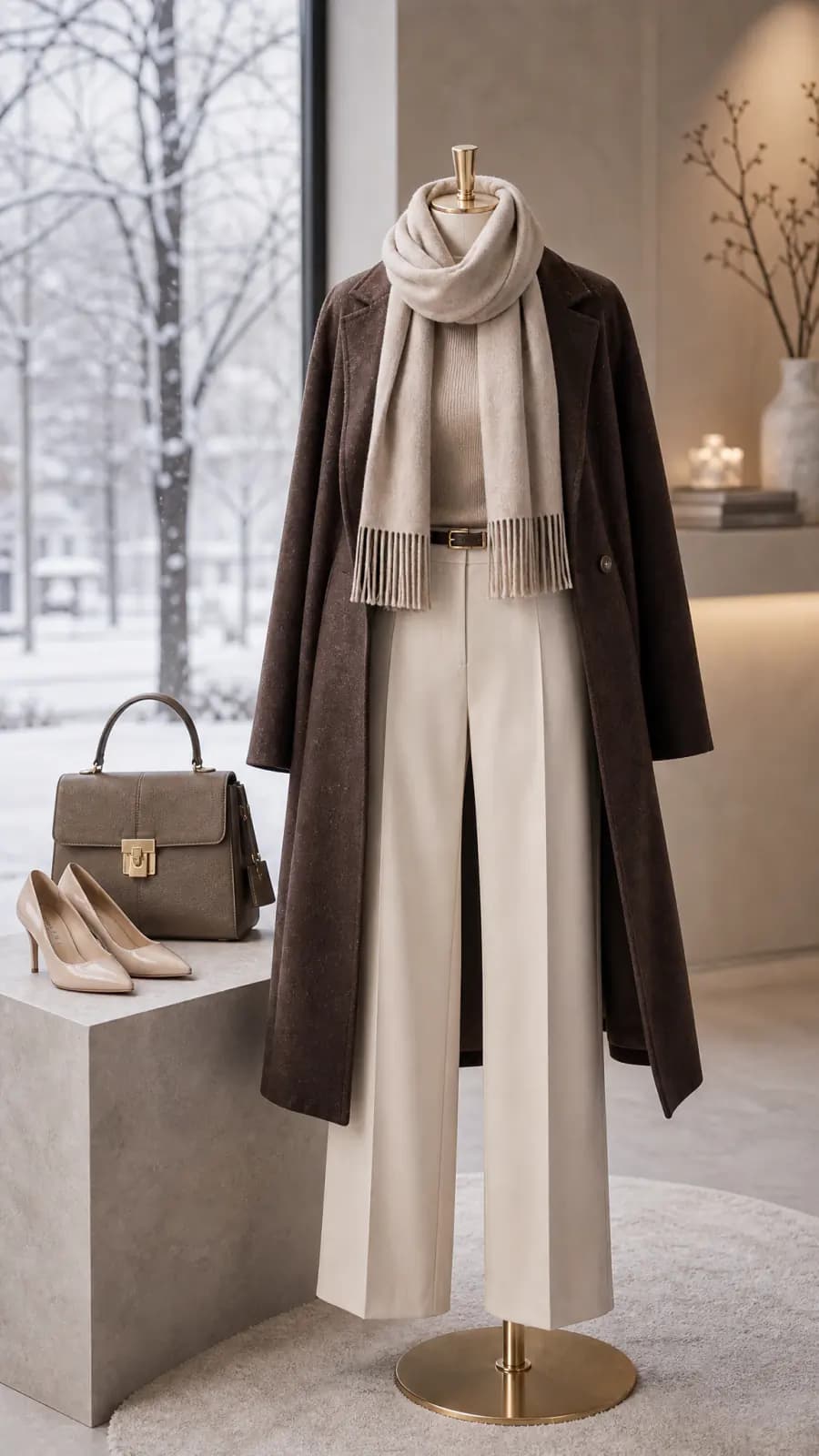
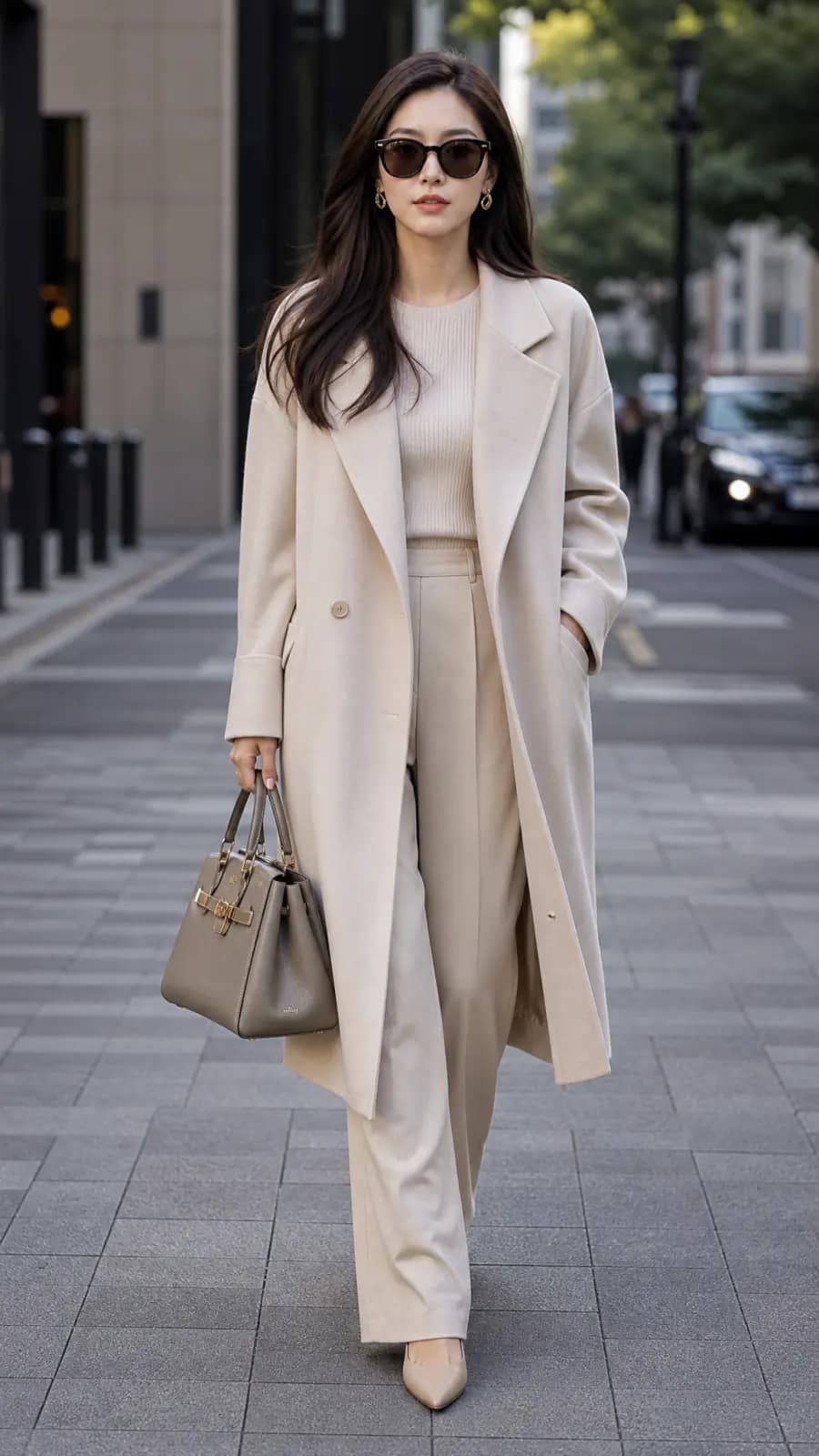
Ce qu’il vous faut: La référence publique Flowctory du manteau en ville, liée dans le prompt, ou votre propre image de vêtement autorisée.
08Image
Un plan de campagne mode en trois images
Préparez trois directions distinctes à partir d’une référence, chacune avec ses critères de vérification.
Flowctory MCP
Prépare un plan mode Flowctory dans la conversation uniquement ; n’importe rien, ne demande pas de devis, n’enregistre et ne génère rien. Utilise https://flowctory.com/landing/fashion/city-coat.webp comme référence exacte pour les trois briefs. Vise une image fixe 9:16 en 1K par brief. Découvre les réglages compatibles de modification par référence et liste ceux pris en charge.
1. Éditorial en ville : la même personne avec le même long manteau crème et la tenue coordonnée, les lunettes sombres et le sac existant. Préserve les revers, boutons, longueur, tombé et visage reconnaissable visibles. Pose naturelle en marche, en pied, sur un trottoir urbain moderne et calme ; lumière douce et architecture légèrement floue. Garde tout le manteau dans le cadre. Aucun texte, logo ni nouvel accessoire.
2. Image principale en studio : la même personne, le manteau, le haut et le pantalon crème, les lunettes et accessoires existants. Change pour une pose calme debout en pied sur un fond de studio pâle et chaud, avec une lumière douce uniforme et une ombre au sol. Garde le manteau ouvert comme sur la référence ; préserve sa coupe visible, sa teinte crème et son tombé. Cadre toute la tenue. Aucun texte, logo ni détail de vêtement inventé.
3. Détail du manteau : cadrage éditorial de la poitrine à mi-cuisse du même manteau crème, montrant le revers visible, la zone du bouton avant et le tombé naturel. Préserve les positions, proportions et couleurs visibles. Lumière neutre douce et fond discret flou. N’invente ni étiquette, composition textile, couture, pièce métallique ni construction cachée. Aucun texte ni logo.
Présente une liste de vérification des trois vues et signale les risques de variation du vêtement ou de la personne. Ne promets ni contrôle de cohérence, ni seed, ni résultats identiques. Si je demande ensuite la production, établis un devis distinct pour chaque direction exacte et obtiens son accord requis ; un accord ne couvre pas les trois.
Comment l’utiliser
1Préparez le plan des trois vues et confirmez les détails visibles du vêtement à préserver.
2Au moment de produire, vérifiez le nouveau devis de chaque direction et l’accord requis.
3Examinez les trois résultats réels ensemble avant d’utiliser la série.
Vérifier le résultat
Vérifiez les trois formats, la coupe, la couleur et les détails visibles du manteau. Comparez la personne dans les deux vues principales et recherchez les détails inventés dans le gros plan. Une référence commune ne garantit pas la continuité.
Illustration
Ce qu’il vous faut: Le message factuel ci-dessous. Cette tâche commence par un texte rédigé par l’assistant, pas par une génération de modèle Flowctory.
09Workflows
Une campagne en anglais, français et espagnol
Demandez à votre assistant d’adapter un texte factuel, puis conservez-le éventuellement comme note Flowctory.
Flowctory MCP
Prépare des textes de campagne en anglais, français et espagnol dans la conversation uniquement. Message factuel : Flowctory relie un assistant IA compatible à la création d’images, de vidéos et d’audio, avec des devis en crédits avant génération et des brouillons Canvas réutilisables. Pour chaque langue, écris un titre de 70 caractères maximum, une légende de 180 caractères maximum et un court appel à l’action vers https://flowctory.com/en/mcp. Écris Flowctory exactement ainsi, préserve les faits et utilise des formulations locales naturelles. N’invente ni prix, quotas gratuits, classements, témoignages ni fonctions. Montre les trois versions et leurs nombres de caractères. Précise que le texte est rédigé par l’assistant, pas généré par un modèle de texte Flowctory. Ne publie et n’enregistre rien pour l’instant. Si je demande un enregistrement, utilise save_flowctory_note dans le projet Labs existant qui m’appartient et que je choisis ; ne crée pas de projet et ne lance pas de modèle.
Comment l’utiliser
1Vérifiez les trois versions et les nombres de caractères dans votre assistant.
2Adaptez la langue et les affirmations factuelles à votre public.
3Choisissez éventuellement un projet Labs existant et demandez l’enregistrement d’une note ; la publication est distincte.
Vérifier le résultat
Vérifiez les limites, le sens et le lien de connexion dans chaque langue. Le texte de l’assistant n’est pas un résultat de modèle de texte Flowctory. Un enregistrement réussi doit renvoyer le lien du projet prévu.
Exemples Flowctory existants
Découvrez ces exemples de workflows Flowctory publiés et leurs médias originaux. Ils illustrent des directions créatives ; ils n’ont pas été produits avec les prompts MCP ci-dessus.
Utilisez ces briefs pour documenter votre propre expérience. Conservez le résultat original, expliquez vos choix et présentez les limites avec ce qui a fonctionné.
Brief de démonstration pour créateurs
Choisissez une image, un court clip ou un brouillon modifiable qui répond à une question créative précise. Montrez la source autorisée, le prompt, les réglages, le devis et le résultat réel. Gardez les imperfections visibles et signalez les montages ou accélérations de votre enregistrement.
Brief d’étude de cas client
Documentez une tâche réellement terminée et le résultat utilisé. Expliquez vos choix, retouches et le coût connu en crédits. Distinguez votre expérience des résultats commerciaux mesurés ; ne mentionnez économies ou ventes qu’avec des preuves.
Brief de workflow pour agences
Partez d’un élément de campagne générique ou autorisé et préparez un brouillon Canvas réutilisable. Montrez ce qui est modifiable et ce qui reste à configurer. Excluez le travail client confidentiel de la démonstration et distinguez préparation et exécution approuvée.
Brief d’évaluation indépendante
Choisissez votre propre tâche et vos conclusions. Conservez un dossier avec la source, le brief exact, le devis, le résultat original, les tentatives et les limites. Identifiez les exemples fournis et toute aide reçue ; un exemple Flowctory existant n’est pas votre reproduction indépendante.
Brief d’évaluation technique MCP
Notez votre assistant et sa version, le résultat de connexion, la découverte des modèles et une demande de devis sans génération ou un brouillon modifiable. Testez la génération séparément avec l’accord requis. Décrivez les limites observées de l’assistant sans publier identifiants, données de projet privées ni réponses brutes du compte.
Brief de démonstration communautaire
Consultez les règles de la communauté et utilisez un exemple utile et clairement présenté dans le format autorisé. Incluez le prompt, les réglages pertinents, le résultat réel et les limites. Demandez l’accord avant de réutiliser le travail ou l’enregistrement d’un autre membre.
Brief factuel pour annuaires
Vérifiez une fiche factuelle avec les pages publiques actuelles de connexion, modèles et tarifs : génération de médias, réutilisation de ressources et brouillons Canvas modifiables via un assistant compatible. Consultez les exigences de l’annuaire et datez la vérification. Une fiche n’est ni une certification ni un avis indépendant.
Brief d’atelier
Enseignez une tâche délimitée avec une source autorisée. Commencez par la découverte des modèles et un devis ou un brouillon modifiable, puis montrez une exécution approuvée séparément. Donnez une liste de vérification du résultat et expliquez les variations, les crédits et les exigences de l’assistant.
Une étude de cas utile en huit parties
01
Tâche et contexte : l’objectif et la personne dont l’expérience est présentée.
02
Sources et brief : la source autorisée et les instructions créatives exactes ; signalez les substitutions.
03
Choix : assistant, modèle sélectionné, niveau de service, réglages pris en charge et devis daté.
04
Processus : tentatives, accord requis, retouches et nature du travail, brouillon ou exécution terminée.
05
Résultat : original, dimensions ou durée mesurées, exigences essentielles et écarts.
06
Coût et usage : maximum de crédits annoncé, coût réel connu et utilisation du résultat.
07
Reproduction : sources autorisées, nouveau devis et étapes prises en charge ; sans promesse de résultat identique.
08
Attribution : noms et citations autorisés, relations, aide reçue et permissions de publication.
Choisissez ce que vous partagez
Utilisez uniquement des sources, voix et enregistrements que vous avez le droit de partager. La participation et l’attribution sont volontaires. Avant une republication, convenez séparément des ressources exactes, de la légende, de l’attribution, des langues et des destinations. Excluez les détails du compte, les conversations privées et le contenu client des exports publics. Les évaluateurs indépendants gardent le contrôle de leurs conclusions ; autoriser la consultation de preuves n’autorise pas leur publication.
Montrez ce qui s’est réellement passé
Un devis est une proposition de prix, un brouillon enregistré est un travail modifiable et une génération terminée est un résultat réel. Documentez-les séparément. Pour une démonstration, conservez la source autorisée, le brief exact, les réglages choisis, le devis daté, le résultat original et le coût connu. Indiquez les tentatives, les changements et les éléments non vérifiés. Des prompts et références communs ne garantissent pas des résultats identiques.
 Illustration